
سبد خرید شما خالی است
به سبد خود محصول اضافه کنید
سر تیتر های این مقاله
استفاده از دو نمایشگر خارجی کنار مکبوک برای حسابداری، طراحی، برنامهنویسی و مدیریت فروشگاه بسیار کاربردی است؛ اما خرید هاب چندپورته الزاماً به معنی پشتیبانی از دو تصویر مستقل نیست. قبل از هزینهکردن، باید محدودیت مدل مک، خروجیهای واقعی هاب، کابل و نرخ نوسازی نمایشگرها را جداگانه بررسی کنید.
از منوی Apple > About This Mac، سال و تراشه دستگاه را ببینید. توان خروجی تصویر در نسلهای مختلف Air و Pro متفاوت است. برای نمونه، MacBook Air مجهز به M4 میتواند در شرایط تعریفشده اپل تا دو نمایشگر خارجی را علاوه بر نمایشگر داخلی پشتیبانی کند؛ در نسلهایی مثل Air M1 محدودیت خروجی بومی متفاوت و کمتر است. پس قبل از انتخاب هاب، سند رسمی مدل خود را ببینید.
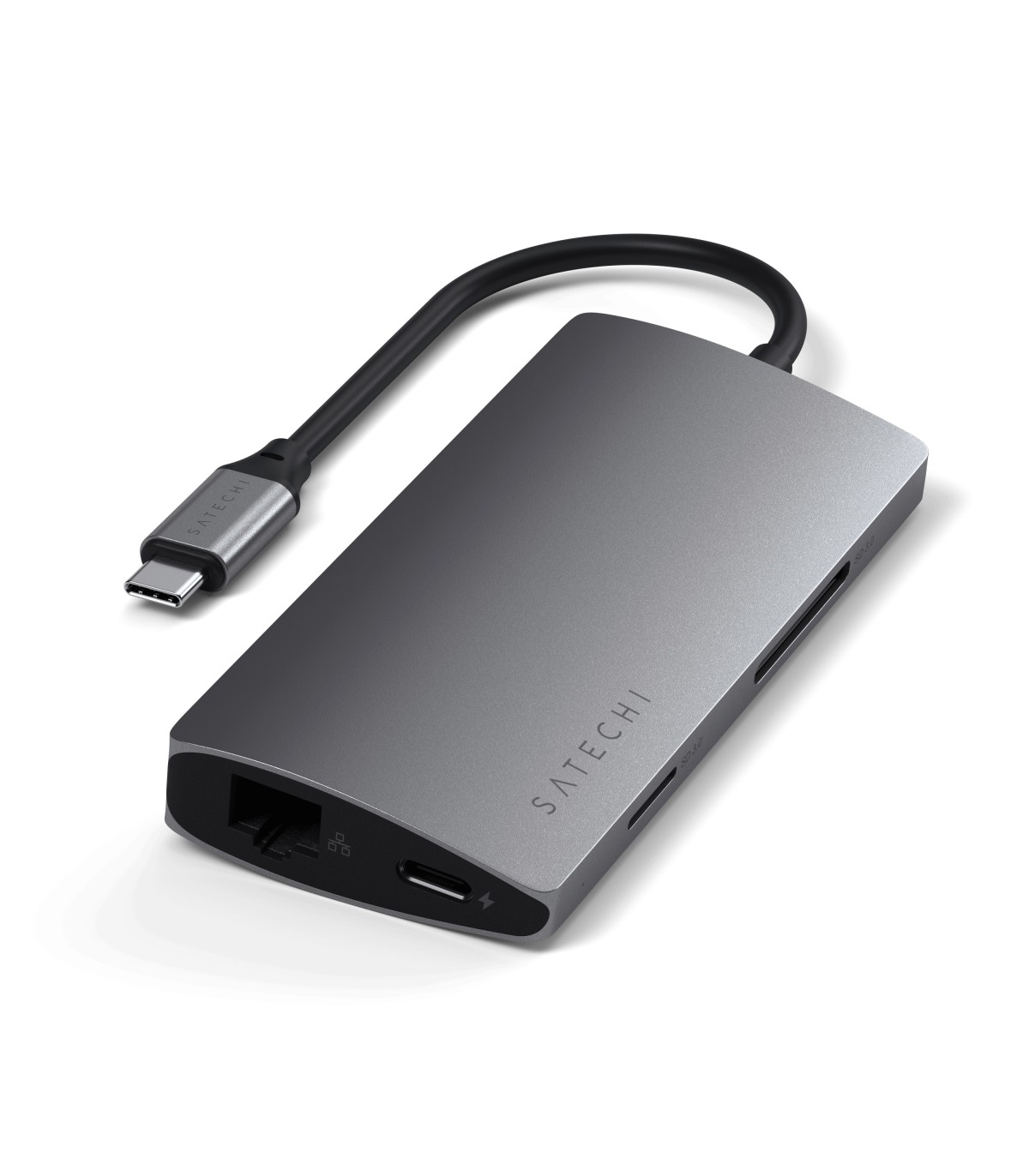
هابهایی مثل Satechi Multiport HDMI یا Porodo 9-in-1 میتوانند HDMI، USB و کارتخوان را در یک قطعه جمع کنند. اما وجود یک خروجی HDMI روی هاب یعنی همان یک خروجی؛ عدد «۸ در ۱» تعداد نمایشگرهای مستقل را مشخص نمیکند. داکهای سازگار با Thunderbolt یا روشهای دیگر ممکن است چند خروجی داشته باشند؛ بااینحال محدودیت خود Mac همچنان تعیینکننده است.
USB‑C شکل کانکتور است و بهتنهایی پشتیبانی از تصویر را تضمین نمیکند. HDMI برای انتقال تصویر به مانیتور رایج است. Thunderbolt پهنای باند و امکانات بیشتری در دستگاههای سازگار فراهم میکند. فناوری DisplayLink میتواند در برخی شرایط خروجیهای اضافی را با درایور نرمافزاری ممکن کند، اما با خروجی بومی GPU تفاوت دارد و ممکن است برای محتوای محافظتشده، عملکرد گرافیکی یا برخی نرمافزارها محدودیت داشته باشد.
| کاربری | ترکیب منطقی |
|---|---|
| یک مانیتور + لوازم USB | هاب USB‑C دارای HDMI مناسب |
| دو مانیتور با پشتیبانی بومی مک | اتصال مستقیم پورتهای مجاز یا داک سازگار دوخروجی |
| مدل با محدودیت بومی کمتر | بررسی راهکار نرمافزاری DisplayLink و محدودیتهای آن |
اگر فقط یک نمایشگر شناسایی میشود، ابتدا سقف مک را ببینید؛ سپس یکبهیک کابلها و پورتهای داک را آزمایش کنید. رزولوشن را موقتاً پایین بیاورید، سیستم را بهروزرسانی کنید و در صورت استفاده از DisplayLink نسخه نرمافزار و مجوزهای لازم را بررسی کنید. نبود تصویر دوم همیشه به معنی خراببودن مانیتور نیست.
برای ساخت یک میز کار حرفهای، مقاله راهنمای لوازم جانبی میز کار مکبوک را نیز ببینید. پیش از خرید کابل تاندربولت، نوع پورت دستگاه و نمایشگرها را دقیق بررسی کنید.
خیر؛ تعداد پورت و پشتیبانی از تصویر مستقل، دو مشخصه متفاوتاند.
خیر؛ رفتار به نسل مک و تراشه بستگی دارد.
قبل از ثبت سفارش، رنگ، سایز، سازگاری و موجودی نسخه انتخابی را در صفحه هر کالا بررسی کنید. قیمت و موجودی ممکن است تغییر کند.
