سر تیتر های این مقاله
- DJI Mimo چه امکاناتی برای Pocket 4P دارد؟
- قبل از شروع چه چیزهایی لازم است؟
- فعالسازی Osmo Pocket 4P در شش مرحله
- کنترل دوربین و تنظیمات از روی گوشی
- آموزش انتقال فیلم و عکس به گوشی
- Auto Media Transfer چیست و برای چه گوشیهایی فعال است؟
- چگونه Firmware دوربین را بهروزرسانی کنیم؟
- اگر DJI Mimo دوربین را پیدا نمیکند چه کنیم؟
- انتقال با گوشی بهتر است یا کارتخوان؟
- سؤالات متداول
- آیا فعالسازی اولیه Osmo Pocket 4P بدون DJI Mimo انجام میشود؟
- آیا نام و محل گزینهها در اندروید و آیفون یکسان است؟
- آیا میتوان تنظیمات میکروفون را هم از DJI Mimo مدیریت کرد؟
- محصولات مرتبط در دیجییونیک
- منابع رسمی
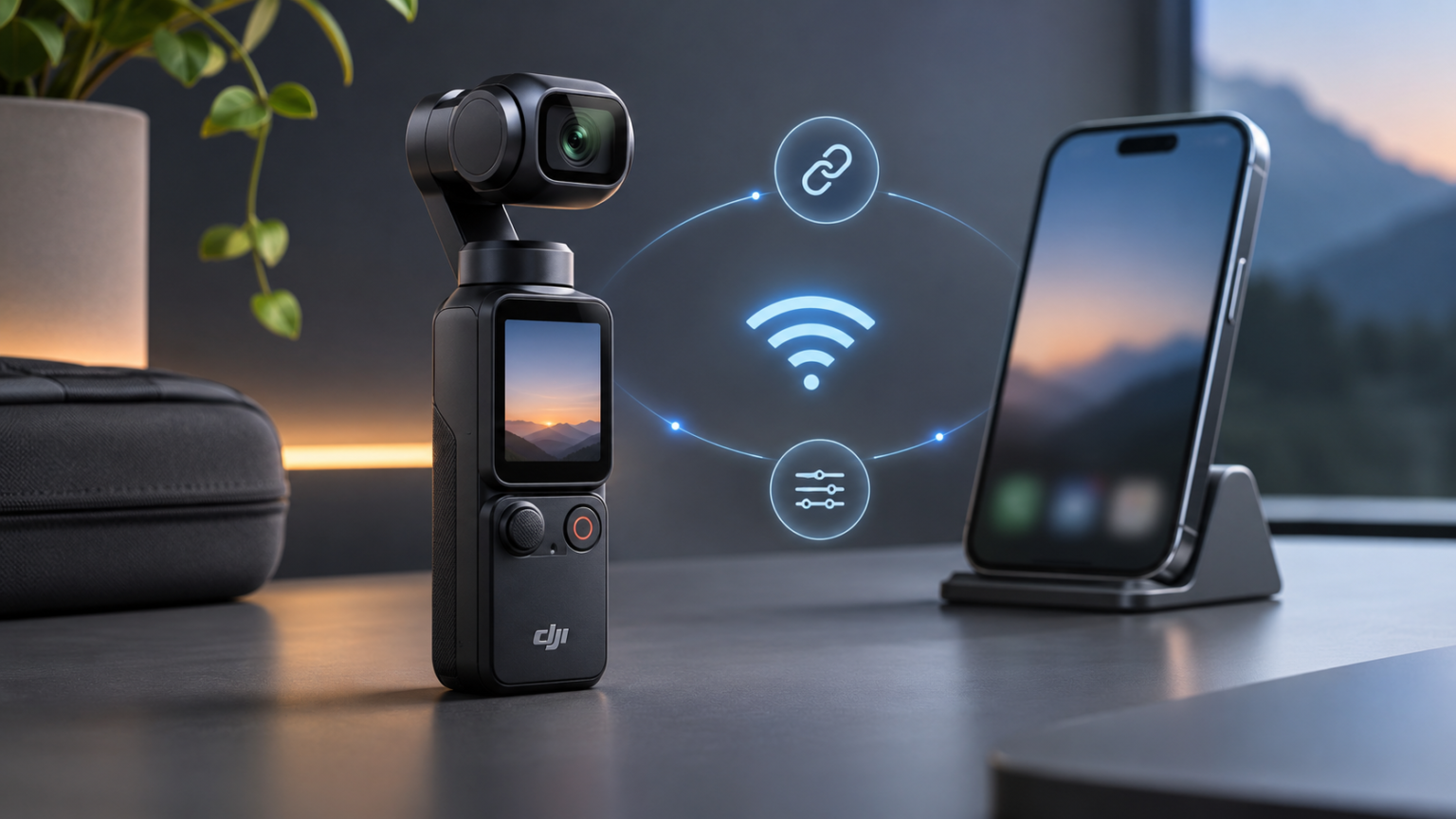
برای فعالکردن قابلیتهای اصلی دوربین DJI Osmo Pocket 4P در اولین راهاندازی، برنامه رسمی DJI Mimo لازم است. این اپلیکیشن برای شناسایی دوربین، تنظیم برخی پارامترها، مشاهده نمای زنده، آپدیت Firmware و انتقال فیلم و عکس به گوشی نیز کاربرد دارد. چون نسخه اپلیکیشن و Firmware تغییر میکند، جای برخی گزینهها ممکن است روی آیفون و اندروید متفاوت باشد.
DJI Mimo چه امکاناتی برای Pocket 4P دارد؟
- فعالسازی دوربین در اولین استفاده
- اتصال با Wi-Fi و Bluetooth
- کنترل بعضی تنظیمات و مشاهده نمای زنده دوربین
- دریافت عکس و ویدئو روی گوشی
- اعلان آپدیت Firmware
- ویرایش و اشتراکگذاری محتوا با امکانات موجود در نسخه برنامه
قبل از شروع چه چیزهایی لازم است؟
دوربین دارای شارژ، گوشی سازگار، نسخه معتبر DJI Mimo، اتصال اینترنت برای دریافت و فعالسازی، Wi-Fi و Bluetooth روشن و مجوزهای لازم برای اتصال محلی. برای دریافت نسخه Android به صفحه دانلود رسمی DJI مراجعه کنید؛ نصب APK ناشناس خطر امنیتی دارد. برای تشخیص نسخه سازگار iOS یا Android، صفحه رسمی DJI Mimo را بررسی کنید.
فعالسازی Osmo Pocket 4P در شش مرحله
- دوربین را با دکمه Shutter/Record یا چرخاندن صفحه مطابق دفترچه روشن کنید.
- کد QR نشاندادهشده روی دوربین را اسکن کنید یا DJI Mimo را از منبع رسمی نصب کنید.
- Wi-Fi و Bluetooth گوشی را روشن کنید.
- DJI Mimo را باز کنید و روی آیکن دوربین بزنید.
- Osmo Pocket 4P را از میان دستگاههای قابلشناسایی انتخاب کنید.
- مراحل Activation را مطابق پیامهای برنامه به پایان برسانید و منتظر تأیید موفقیت باشید.
نکته مهم: اگر کنترلر Osmo FrameTap به دوربین متصل است، برای فعالسازی اولیه آن را خاموش کنید. DJI میگوید Pocket 4P در یک زمان نمیتواند همزمان با DJI Mimo و FrameTap ارتباط داشته باشد.
کنترل دوربین و تنظیمات از روی گوشی
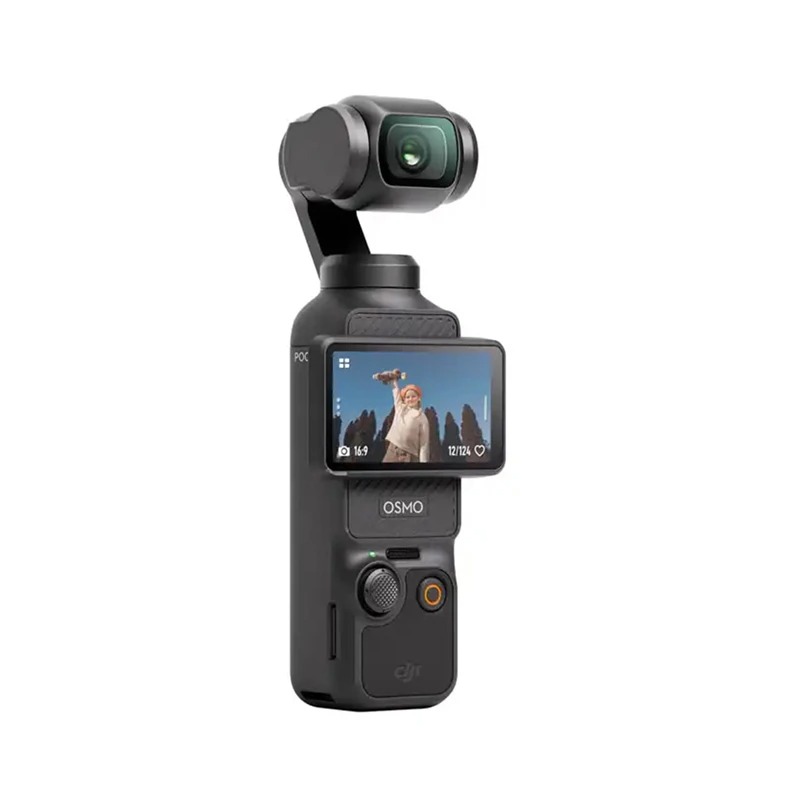
پس از اتصال، در رابط DJI Mimo میتوانید نمای زنده و تنظیمات قابلدسترسی را ببینید. برای ضبط ویدئوی محصول، ابتدا رزولوشن، فریمریت، نوردهی، فوکوس و تراز سفیدی را بررسی کنید. Pocket 4P دو لنز واید و میانهتله با فاصله کانونی معادل ۲۰ و ۶۰ میلیمتر دارد؛ برای نمایش فضای کار واید و برای جزئیات و پرتره تلهمتوسط کاربرد بیشتری دارد. بعضی قابلیتها روی خود نمایشگر دوربین نیز قابل تنظیماند و بسته به حالت فیلمبرداری در اپ متفاوت ظاهر میشوند.
آموزش انتقال فیلم و عکس به گوشی
- دوربین و گوشی را از طریق DJI Mimo متصل کنید.
- از بخش Album یا Playback محتوای دوربین را باز کنید.
- فایل موردنظر را انتخاب کنید.
- گزینه دانلود یا ذخیره در گوشی را بزنید و تا کاملشدن انتقال منتظر بمانید.
- فایل دریافتشده را در Photos یا Gallery گوشی باز کنید و قبل از حذف اصل فایل مطمئن شوید سالم است.
انتقال فایلهای حجیم به فضای کافی و اتصال پایدار نیاز دارد. برای تدوین و آرشیو پروژه بزرگ، انتقال مستقیم کارت حافظه با کارتخوان به کامپیوتر نیز راهکار مناسبی است.
Auto Media Transfer چیست و برای چه گوشیهایی فعال است؟
DJI قابلیت Auto Media Transfer را برای انتقال خودکار رسانههای انتخابشده در پسزمینه معرفی میکند. طبق راهنمای رسمی فعلی، پشتیبانی این ویژگی به iPhone 12 یا جدیدتر با iOS 26.4.1 یا جدیدتر محدود است و برای بهترین عملکرد آیفون ۱۶ یا جدیدتر پیشنهاد شده است. بنابراین نباید این قابلیت را برای تمام گوشیهای Android یا نسخههای قدیمی iOS تضمین کرد. پس از جفتشدن دوربین و گوشی، از تنظیمات مرتبط در DJI Mimo میتوان نوع و بازه زمانی رسانههای انتقالی را انتخاب کرد.
چگونه Firmware دوربین را بهروزرسانی کنیم؟
- دوربین را به DJI Mimo متصل کنید.
- در صورت ظاهرشدن اعلان نسخه جدید، توضیح آپدیت را مطالعه کنید.
- شارژ باتری دوربین را طبق راهنمای سازنده به بیش از ۲۰ درصد برسانید.
- آپدیت را آغاز کنید و در طول نصب، دوربین را خاموش یا اتصال را قطع نکنید.
- پس از پایان، نسخه Firmware و ارتباط با گوشی را دوباره بررسی کنید.
آپدیت را درست قبل از فیلمبرداری مهم یا در محیط دارای اینترنت ناپایدار انجام ندهید.
اگر DJI Mimo دوربین را پیدا نمیکند چه کنیم؟
- Wi-Fi و Bluetooth هر دو دستگاه را بررسی کنید.
- مجوزهای Local Network، Bluetooth و Nearby Devices را در سیستمعامل کنترل کنید.
- از جدیدبودن DJI Mimo مطمئن شوید.
- اگر FrameTap یا کنترلر دیگری فعال است، آن را موقتاً خاموش کنید.
- دوربین و گوشی را یک بار راهاندازی مجدد کنید.
- در صورت لزوم از منوی Wireless Connection دوربین گزینه Reset Connection را مطابق دفترچه اجرا کنید؛ این عمل تنظیمات اتصال قبلی را پاک میکند.
انتقال با گوشی بهتر است یا کارتخوان؟
برای انتشار سریع ریلز و ویدئوی کوتاه، دانلود داخل DJI Mimo راحت است. برای پروژههای طولانی، فایلهای 4K و آرشیو، کارتخوان مناسب مانند Satechi 4-in-1 یا هاب سازگار با کارت حافظه میتواند فرایند انتقال را مدیریتپذیرتر کند. قبل از خارجکردن کارت، ضبط و ذخیرهسازی را پایان دهید.
سؤالات متداول
آیا فعالسازی اولیه Osmo Pocket 4P بدون DJI Mimo انجام میشود؟
طبق مستندات DJI، فعالسازی اولیه از طریق برنامه DJI Mimo انجام میشود.
آیا نام و محل گزینهها در اندروید و آیفون یکسان است؟
همیشه نه؛ به نسخه برنامه و سیستمعامل وابسته است.
آیا میتوان تنظیمات میکروفون را هم از DJI Mimo مدیریت کرد؟
بعضی تنظیمات دستگاههای سازگار در مسیرهای رسمی پشتیبانی میشوند؛ از سازگاری مدل و نسخه Firmware مطمئن شوید.
برای ضبط ویدئو در فروشگاه، آموزش ساخت ویدئوی محصول و راهنمای پادکست تصویری دونفره را بخوانید.
محصولات مرتبط در دیجییونیک
وضعیت موجودی و قیمت را در صفحه محصول بررسی کنید؛ موجودی ثبتشده بدون قیمت فعال، به معنی امکان سفارش قطعی نیست.