
سبد خرید شما خالی است
به سبد خود محصول اضافه کنید
سر تیتر های این مقاله
اگر فایلهای کاری، عکسها، اسناد مالی یا پروژههای تدوین را روی مکبوک نگه میدارید، خرابشدن حافظه یا حذف اشتباهی یک پوشه میتواند هزینه زیادی داشته باشد. Time Machine ابزار داخلی پشتیبانگیری در macOS است و میتواند نسخههای قبلی فایلها را در حافظه خارجی یا مقصد شبکهای سازگار نگه دارد. در این راهنما مراحل راهاندازی، انتخاب حافظه و بازیابی فایل را توضیح میدهیم.
از فایلهای شخصی، عکسها، اسناد، ایمیلها و بسیاری از دادههای برنامهها و تنظیمات میتوان نسخه پشتیبان تهیه کرد. این قابلیت به معنی جایگزینی تمام روشهای حفاظت از اطلاعات نیست؛ برای فایلهای حساس یا ارزشمند، بهتر است نسخه دیگری نیز خارج از لپتاپ و دیسک اصلی داشته باشید.
اپل پیشنهاد میکند ظرفیت دیسک Time Machine حداقل دو برابر ظرفیت ذخیرهسازی مک باشد. برای مکبوک یکترابایتی، حافظه پشتیبان دو ترابایت یا بیشتر انتخاب مناسبی است. دلیل آن امکان نگهداری نسخههای متعدد از فایلها در بازههای زمانی متفاوت است، نه اینکه یک بکاپ ساده دو برابر حجم داده نیاز داشته باشد.
| فضای مک | پیشنهاد ظرفیت دیسک بکاپ |
|---|---|
| ۵۱۲ گیگابایت | حدود ۱ ترابایت یا بیشتر |
| ۱ ترابایت | ۲ ترابایت یا بیشتر |
| ۲ ترابایت | ۴ ترابایت یا بیشتر |
برای انتخاب SSD یا HDD، سرعت، حملپذیری، مقاومت فیزیکی و هزینه را در کنار ظرفیت در نظر بگیرید. حافظه SSD معمولاً سریعتر و سبکتر است؛ هارد دیسک ممکن است برای آرشیوهای پرحجم اقتصادیتر باشد.
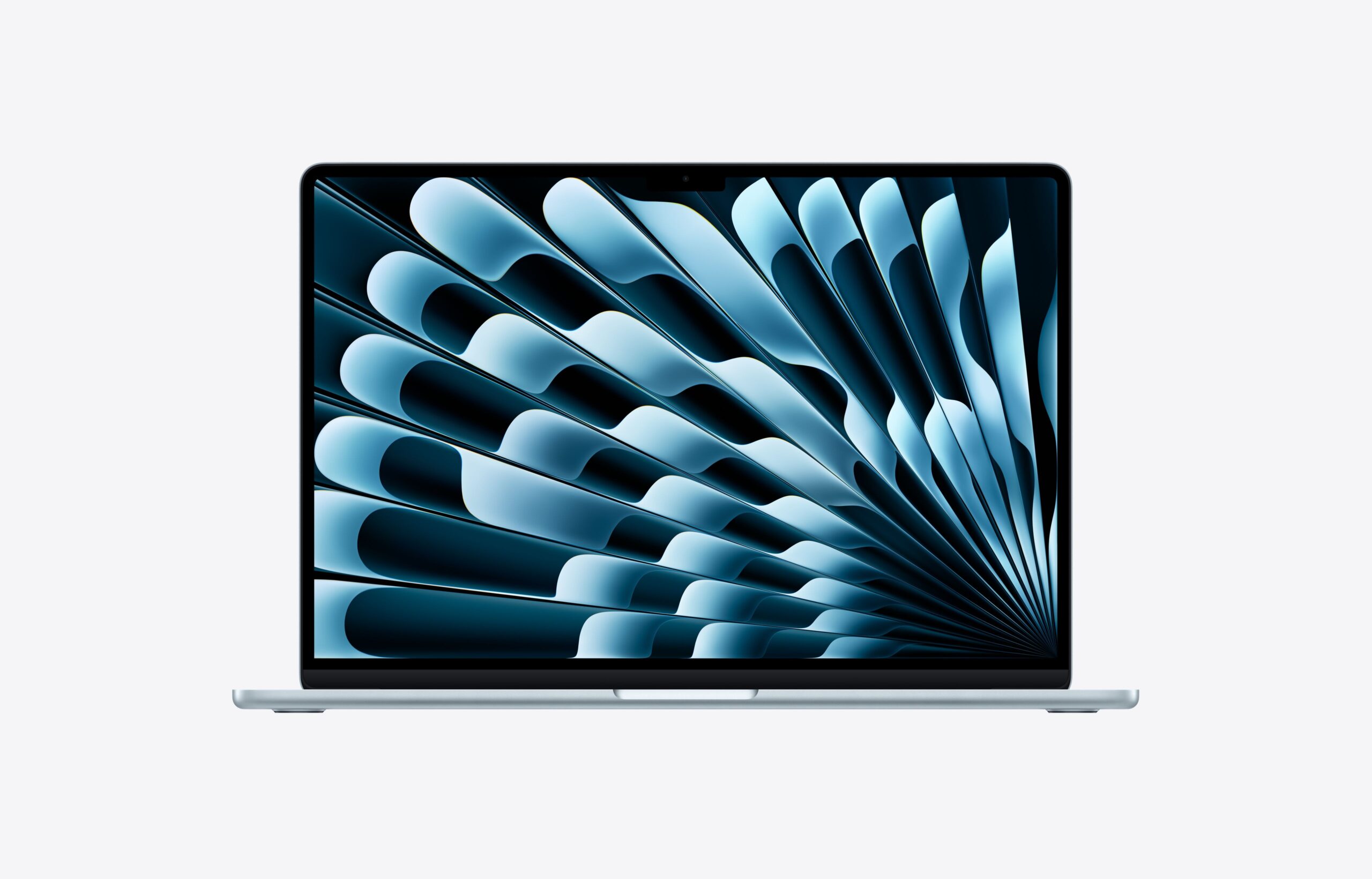
خیر. هاب Satechi Hybrid Multiport Adapter SSD از نصب SSD سازگار پشتیبانی میکند، اما بدون SSD نصبشده فضای ذخیرهسازی برای بکاپ ایجاد نمیکند. یک هاب معمولی مثل UGREEN CM511 هم فقط میتواند اتصال حافظه خارجی را سادهتر کند. نوع SSD، رابط و سرعت باید با هاب سازگار باشد. قبل از خرید، مشخصات دقیق و ظرفیت قابلپشتیبانی را بررسی کنید.
برای اطلاعات حساس، رمزگذاری بکاپ به حفاظت از فایلها کمک میکند. رمز عبور را در جای امن ذخیره کنید؛ ازدستدادن آن ممکن است بازیابی فایلها را ناممکن کند.
وقتی دیسک مقصد در دسترس باشد، macOS بهطور دورهای نسخه پشتیبان تهیه میکند و نسخههای قدیمیتر را مطابق سیاست نگهداری و ظرفیت حذف میکند. برای مکبوکی که همراه خود به دانشگاه یا محل کار میبرید، لازم است حافظه پشتیبان را مرتب متصل کنید. یک نسخه دوم در محل جداگانه از سرقت یا آسیب همزمان لپتاپ و هارد محافظت بیشتری فراهم میکند.
در برخی برنامهها قابلیت File > Revert To > Browse All Versions هم امکان بازگردانی نسخه قبلی یک سند را فراهم میکند.
برای انتقال گسترده اطلاعات از مک قدیمی یا پس از نصب سیستمعامل جدید، Migration Assistant میتواند از بکاپ Time Machine استفاده کند. این با Restore یک فایل تفاوت دارد؛ قبل از حذف دادههای مک قدیمی، از خوانابودن و کاملبودن بکاپ مطمئن شوید.
در نسخههای جدید macOS، Time Machine برای دیسکهای تازه معمولاً از APFS استفاده میکند. اگر حافظه قدیمی با فرمت ناسازگار دارید، سیستم ممکن است آن را برای فرمت دوباره پیشنهاد کند. این کار میتواند دادههای موجود روی دیسک را پاک کند؛ بهتر است حافظه مجزا به Time Machine اختصاص دهید. برای دیسکهای قدیمی و رمزگذاریشده، سازگاری نسخه سیستمعامل اهمیت دارد.
برای فایلهای مهم کسبوکار، یک Time Machine محلی، یک بکاپ دوم در مکان جدا و آزمون دورهای بازیابی فایل داشته باشید. همگامسازی iCloud Drive مفید است، اما دقیقاً جایگزین یک نسخه پشتیبان مستقل و قابلبازیابی نیست.
بله؛ هارد اکسترنال یا مقصد شبکهای سازگار هم قابل استفاده است.
خیر؛ باید حافظه SSD سازگار را جدا تهیه و نصب کنید.
خیر؛ این دو ابزار مکمل یکدیگرند.
برای آشنایی با اتصالات مک، راهنمای هاب و داک مکبوک را ببینید.