
سبد خرید شما خالی است
به سبد خود محصول اضافه کنید
سر تیتر های این مقاله
Samsung DeX روی گوشیهای گلکسی سازگار، محیطی شبیه دسکتاپ ایجاد میکند تا بتوانید برنامهها را در پنجرههای جداگانه روی مانیتور یا تلویزیون باز کنید. با یک هاب USB-C دارای HDMI، ماوس و صفحهکلید میتوان یک میز کار سبک برای ایمیل، مرورگر و فایلها ساخت. بااینحال DeX سیستمعامل ویندوز یا macOS نیست و همچنین همه گوشیهای سامسونگ از DeX سیمی پشتیبانی نمیکنند. این آموزش بهصورت مرحلهای و بر پایه راهنمای رسمی سامسونگ است.
مدلهای بسیاری از سریهای Galaxy S، Note و Fold و بعضی تبلتهای Galaxy Tab از DeX پشتیبانی میکنند؛ اما همه مدلهای Galaxy A و Flip یا همه نسخههای FE توان یکسانی ندارند. در صفحه رسمی Samsung DeX، فهرست مدلهای پشتیبانیشده برای DeX سیمی، بیسیم و DeX on PC جداگانه درج شده است. حتی اگر گوشی USB-C داشته باشد، ممکن است فاقد خروجی تصویر DisplayPort Alt Mode باشد و وصلکردن HDMI صرفاً تصویر سیاه بدهد.
| تجهیز | هدف |
|---|---|
| گوشی یا تبلت Samsung Galaxy سازگار با DeX سیمی | اجرای محیط دسکتاپ |
| هاب USB-C دارای HDMI و پشتیبانی خروجی تصویر | اتصال نمایشگر |
| مانیتور یا تلویزیون با HDMI | نمایش برنامهها |
| ماوس و کیبورد USB یا Bluetooth | کنترل راحتتر |
| شارژر USB-C PD سازگار در صورت استفاده طولانی | تأمین انرژی گوشی از طریق هاب سازگار |
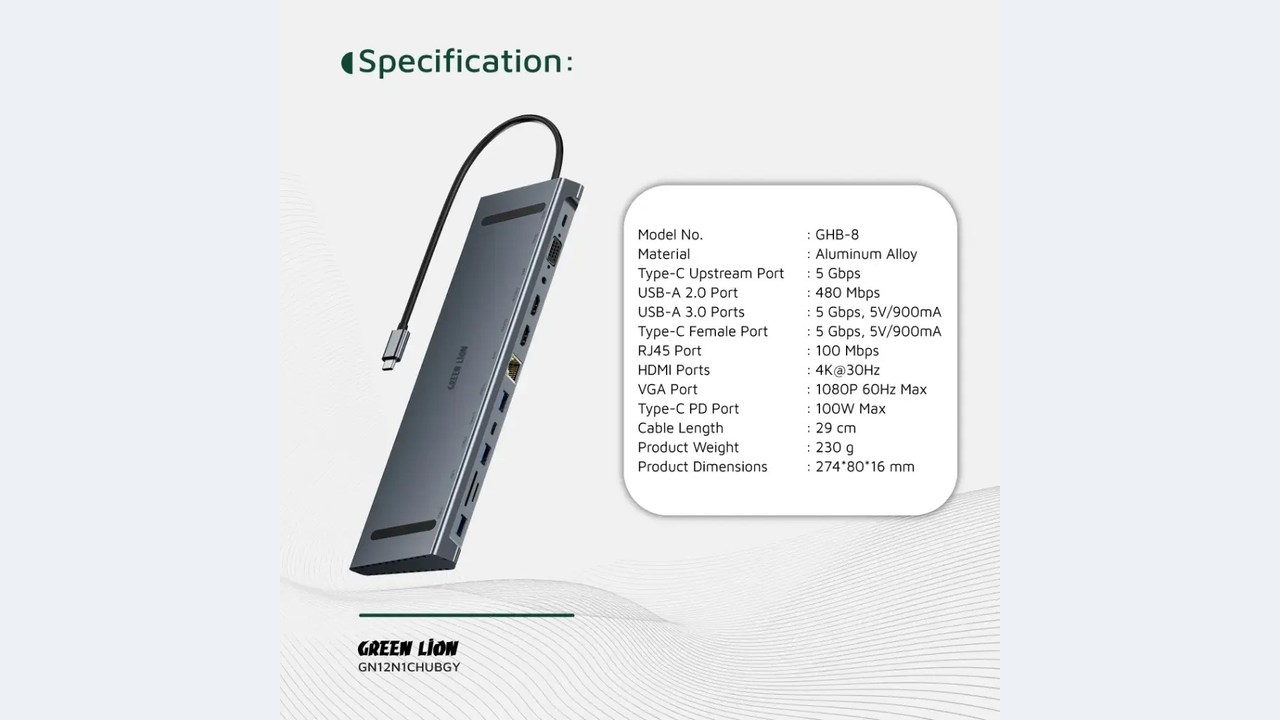
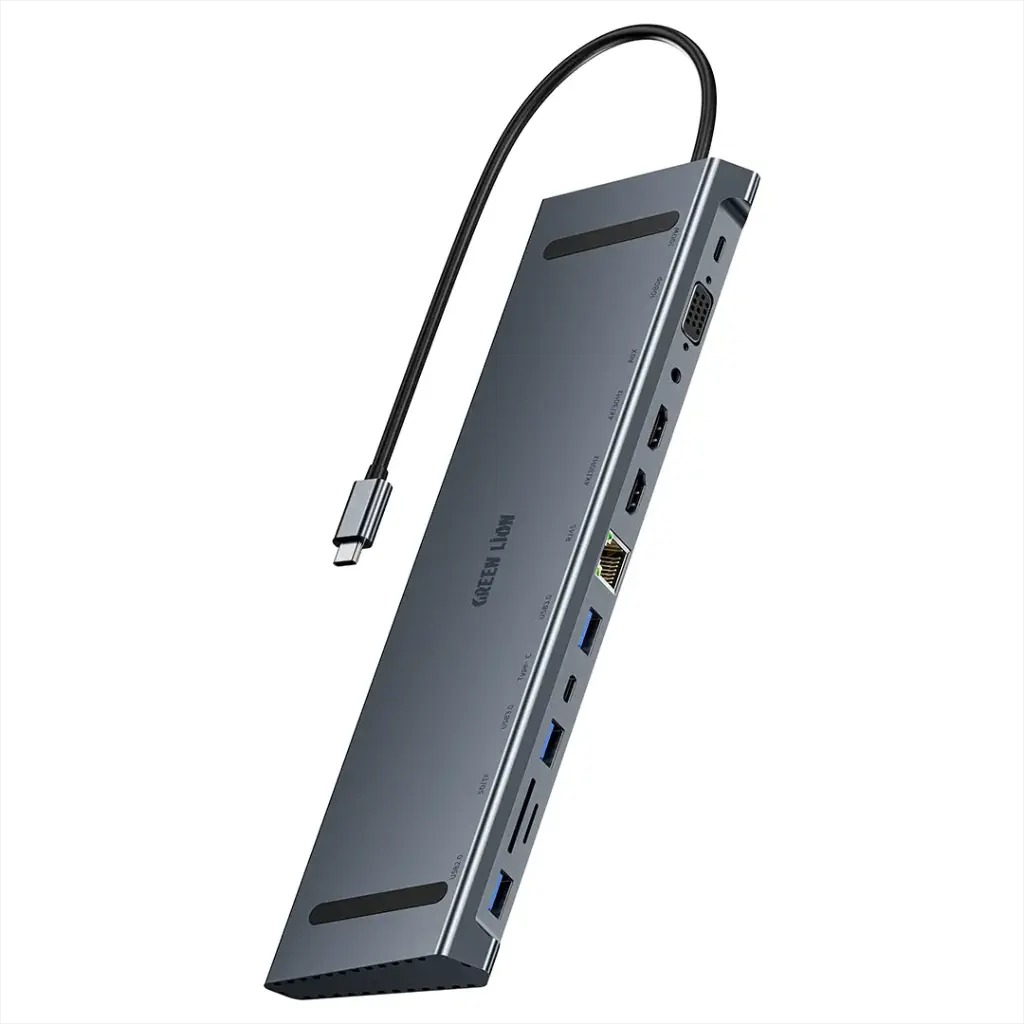
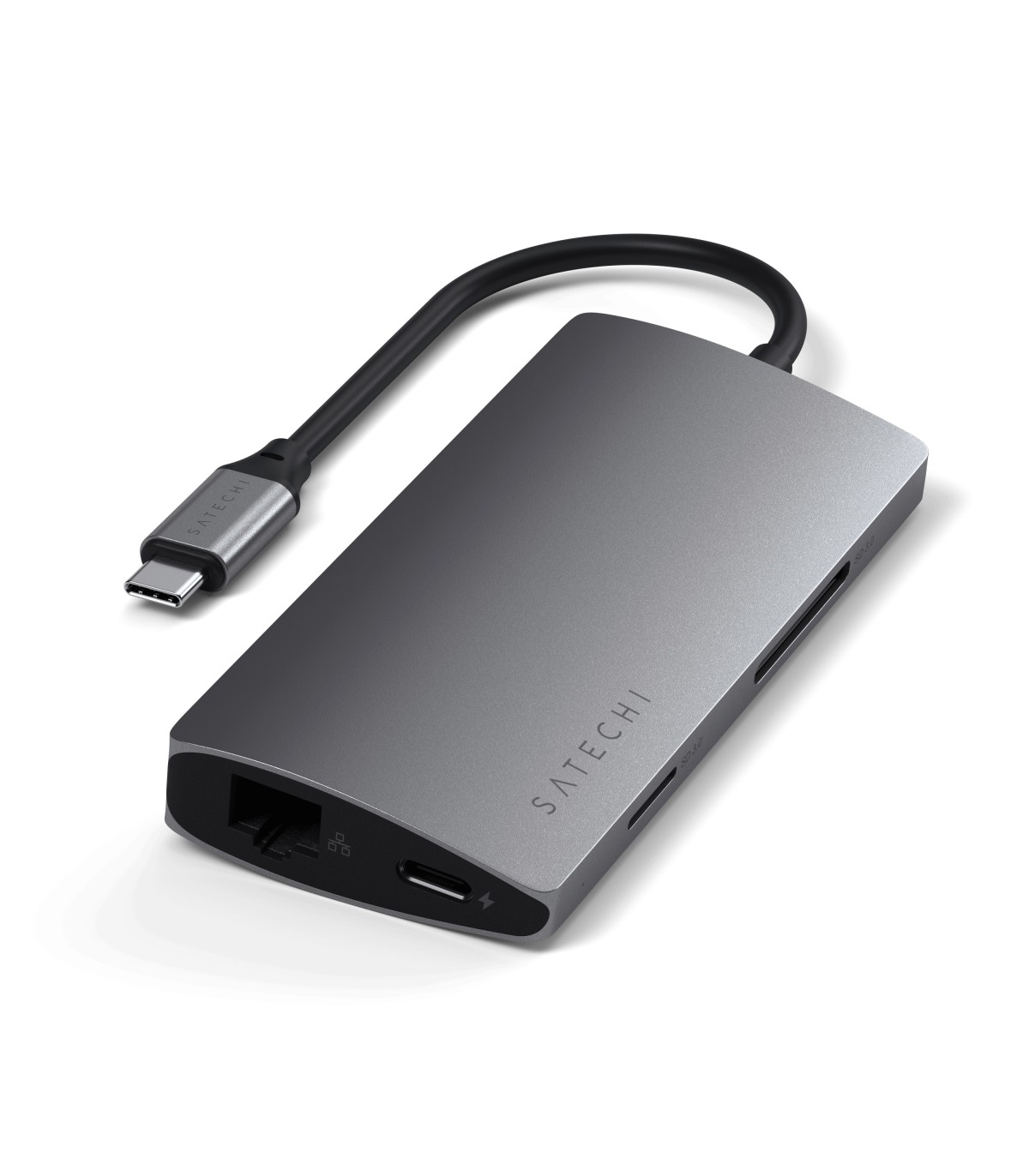
Green Lion 12-in-1 GN12N1CHUBGY شامل HDMI، USB-A، مسیر PD و Ethernet است. طبق مشخصات رسمی، خروجی HDMI آن تا 4K/30Hz و LAN آن ۱۰۰Mbps است؛ این مشخصات را نباید به همه گوشیها بهعنوان خروجی عملی تضمین کرد. هاب Satechi Multiport Adapter HDMI نیز برای بررسی اتصال گوشی و نمایشگر وجود دارد. قبل از خرید هرکدام، به سازگاری DeX، خروجی تصویر گوشی و منبع تغذیه توجه کنید؛ هیچ هابی نمیتواند قابلیت خروجی تصویر غایب در گوشی را از صفر ایجاد کند.
اگر هاب USB-A دارد، دانگل گیرنده سازگار ماوس یا کیبورد را به آن متصل کنید. در روش بیسیم، از Bluetooth گوشی وارد Pair New Device شوید و لوازم جانبی را به حساب دستگاه وصل کنید. برخی کلیدهای میانبر در DeX شبیه رایانه عمل میکنند، ولی همه میانبرهای Windows یا macOS یکسان نیستند. پیش از خرید کیبورد، چیدمان زبان فارسی/انگلیسی و پشتیبانی بلوتوث را بررسی کنید.
در برخی مدلها میتوانید از صفحه گوشی بهعنوان ترکپد استفاده کنید و برای تایپ کوتاه از کیبورد مجازی بهره ببرید. ولی برای کار با فایل Excel، ایمیلهای طولانی یا مدیریت سفارش، صفحهکلید و ماوس مستقل تجربه راحتتری ایجاد میکنند. توجه کنید نرمافزار DeX در محیط Android اجرا میشود؛ ممکن است برنامههای موبایلی رفتار متفاوتی در پنجره بزرگ داشته باشند و بعضی قابلیتهای نسخه دسکتاپ اصلی را ارائه ندهند.
سامسونگ برای مدلهای سازگار، Wireless DeX با نمایشگرها یا تلویزیونهای پشتیبانیکننده Miracast را معرفی کرده است. اتصال بیسیم برای ارائه ساده و انعطاف در اتاق مفید است؛ اما در شبکه شلوغ ممکن است تأخیر یا افت کیفیت بیشتری داشته باشد. برای تایپ طولانی، ویدئوی زنده یا استفاده ثابت در میز کار، اتصال کابلی معمولاً پیشبینیپذیرتر است. همه تلویزیونهای هوشمند لزوماً Miracast یا Wireless DeX را ندارند.
اگر هاب USB-C دارای Ethernet و گوشی پشتیبانی اتصال USB Ethernet داشته باشد، ممکن است بتوانید از شبکه سیمی استفاده کنید. در Green Lion 12-in-1 سرعت RJ45 برابر ۱۰۰ مگابیتبرثانیه ذکر شده، نه گیگابیتی. اتصال LAN مزیت پایداری بالقوه دارد، اما سازگاری درایور/چیپست Ethernet با Android و نسخه گوشی باید بررسی شود. برای جزئیات، راهنمای هاب LAN برای اینترنت پایدار را بخوانید.
اجرای مانیتور، Wi-Fi یا برنامههای متعدد میتواند مصرف انرژی را بالا ببرد. اگر از هاب دارای USB-C PD استفاده میکنید، توان مجاز، نحوه تأمین برق و شرایط USB PD دستگاه را بررسی کنید. عدد ۱۰۰ وات روی یک هاب معمولاً حداکثر توان مجاز مسیر است، نه مقدار ثابتی که گوشی دریافت میکند. شارژر یا کابل معیوب و گرمای شدید میتوانند تجربه کار را مختل کنند.
DeX on PC یک روش مجزای قدیمی برای استفاده در ویندوز بود. سامسونگ اعلام کرده که روی مدلهای جدیدتر و دستگاههای بهروزشده به Android 15 / One UI 7 و جدیدتر دیگر از DeX on PC پشتیبانی نمیشود و Link to Windows جایگزین پیشنهادی است. همچنین پشتیبانی DeX روی macOS از ژانویه ۲۰۲۲ پایان یافته است. این تغییرات بهمعنی حذف DeX سیمی به مانیتور از گوشیهای سازگار نیست؛ دو قابلیت جدا هستند.
| مشکل | بررسی پیشنهادی |
|---|---|
| مانیتور تصویر ندارد | مدل گوشی، خروجی ویدئویی USB-C، کابل HDMI و انتخاب ورودی مانیتور را بررسی کنید |
| فقط تصویر گوشی دیده میشود | در Quick Settings حالت Samsung DeX را فعال کنید، اگر مدل پشتیبانی میکند |
| ماوس و کیبورد وصل نمیشوند | Bluetooth، برق هاب و سازگاری دانگل USB را بررسی کنید |
| گوشی هنگام کار شارژ نمیشود | پورت PD صحیح، توان شارژر، کابل و قابلیت Pass-through را بررسی کنید |
| تصویر یا صدا ناپایدار است | HDMI، نوع هاب، گرما و در حالت بیسیم تداخل شبکه را بررسی کنید |
خیر؛ سازگاری مدل و پشتیبانی خروجی تصویر حیاتی است.
برای بعضی کارهای اداری سبک ممکن است کافی باشد، اما سیستمعامل و برنامههای آن Android هستند و همه برنامههای دسکتاپ را اجرا نمیکند.
نه لزوماً؛ یک آداپتور ویدئویی سازگار برای تصویر کفایت میکند، اما برای ماوس، کیبورد و شارژ همزمان، هاب چندپورته مفیدتر است.
محصولات مرتبط با این آموزش را در صفحات برند Green Lion، Satechi و Samsung دنبال کنید.
قیمت و موجودی کالاها ممکن است تغییر کند؛ هنگام سفارش صفحه مدل دقیق را بررسی کنید.