
سبد خرید شما خالی است
به سبد خود محصول اضافه کنید
سر تیتر های این مقاله
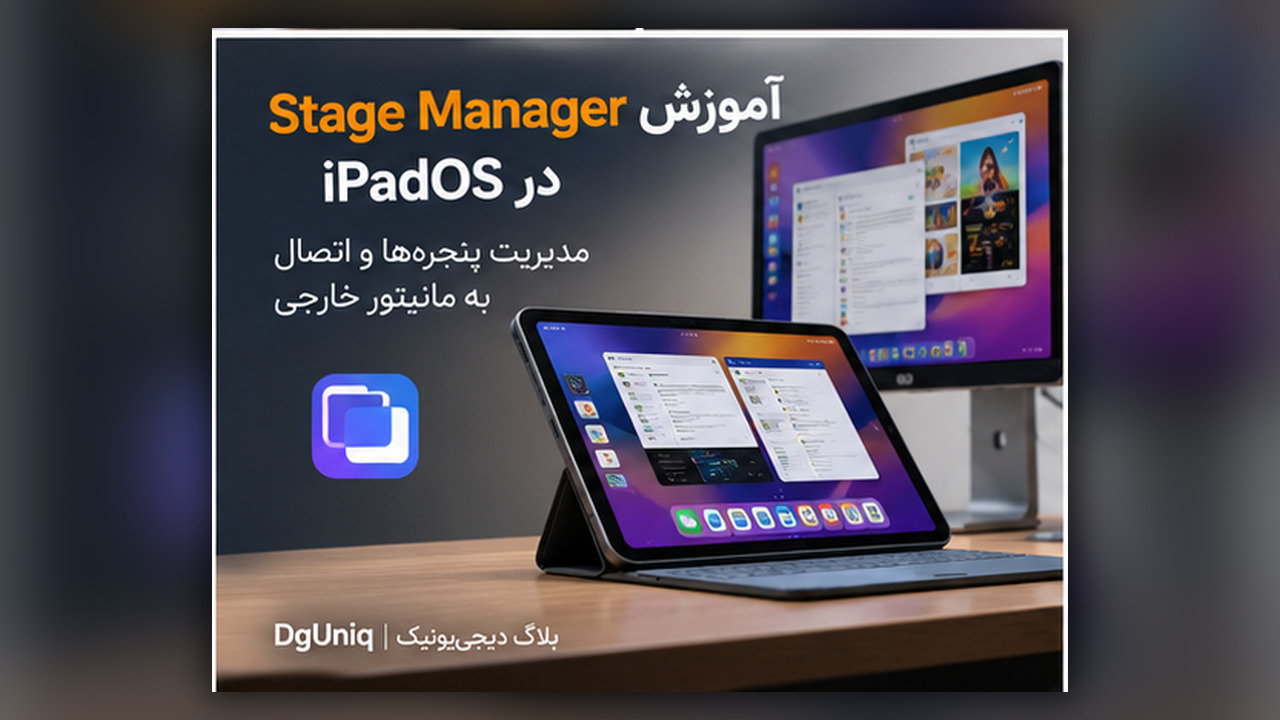
قابلیت Stage Manager برای کاربرانی است که میخواهند چند اپلیکیشن را در گروههای منظم مدیریت و میان پنجرهها جابهجا شوند. با iPadOS 26 امکانات Windowed Apps هم اضافه شده و شکل مدیریت پنجرهها نسبت به نسلهای قدیمی تغییر کرده است. نکته اصلی: اجرای Stage Manager روی صفحه خود آیپد با گسترش دسکتاپ روی مانیتور خارجی یکی نیست و نوع آیپد تعیین میکند چه قابلیتهایی فعال باشند.
| قابلیت | کاربرد اصلی |
|---|---|
| Full Screen Apps | تمرکز بر یک برنامه در حالت تمامصفحه |
| Windowed Apps | بازکردن، تغییر اندازه و چیدن چند پنجره مانند رایانه |
| Stage Manager | دستهبندی پنجرهها در گروههای کاری یا Stageهای قابل تعویض |
| External Display | نمایش یا گسترش محیط کار روی مانیتور بسته به سازگاری سختافزار |
در نسخههای جدید، داشتن قابلیت Windowed Apps به معنی فعالشدن خودکار تمام امکانات چندمانیتوره نیست.
دامنه پشتیبانی Stage Manager روی نمایشگر خود تبلت در iPadOS 26 بسیار گستردهتر شده است؛ بااینحال گسترش محیط کار به مانیتور دوم به آیپدهای مشخصی، بهویژه مدلهای iPad Pro یا iPad Air مجهز به تراشه M-series و پشتیبانی نرمافزاری مربوطه، محدود است. آیپد پایه A16 ممکن است بتواند تصویر را به مانیتور منعکس کند، اما این به معنی داشتن دو دسکتاپ مستقل نیست. پیش از خرید هاب HDMI، نام مدل و صفحه سازگاری رسمی Apple را بررسی کنید.
در نسخههای قدیمیتر iPadOS ممکن است مسیر دقیق Settings متفاوت باشد. برای راهنمایی قطعی در نسخه فعلی، فهرست Apple Support را ملاک قرار دهید.
برنامهها را باز کنید، اندازه پنجرهها را با دستگیرهها تغییر دهید و برای یک پروژه بهصورت گروهی کنار هم قرار دهید؛ برای مثال Safari در سمت راست، Notes در سمت چپ و Files پشت آنها. در Stage Manager میتوانید بین گروههای کاری جابهجا شوید. اگر با ماوس و کیبورد کار میکنید، نشانگر و میانبرهای کیبورد برای مدیریت پنجرهها سرعت کار را بالا میبرند؛ اما قابلیتهای هر میانبر به نسخه سیستم و صفحهکلید وابستهاند.
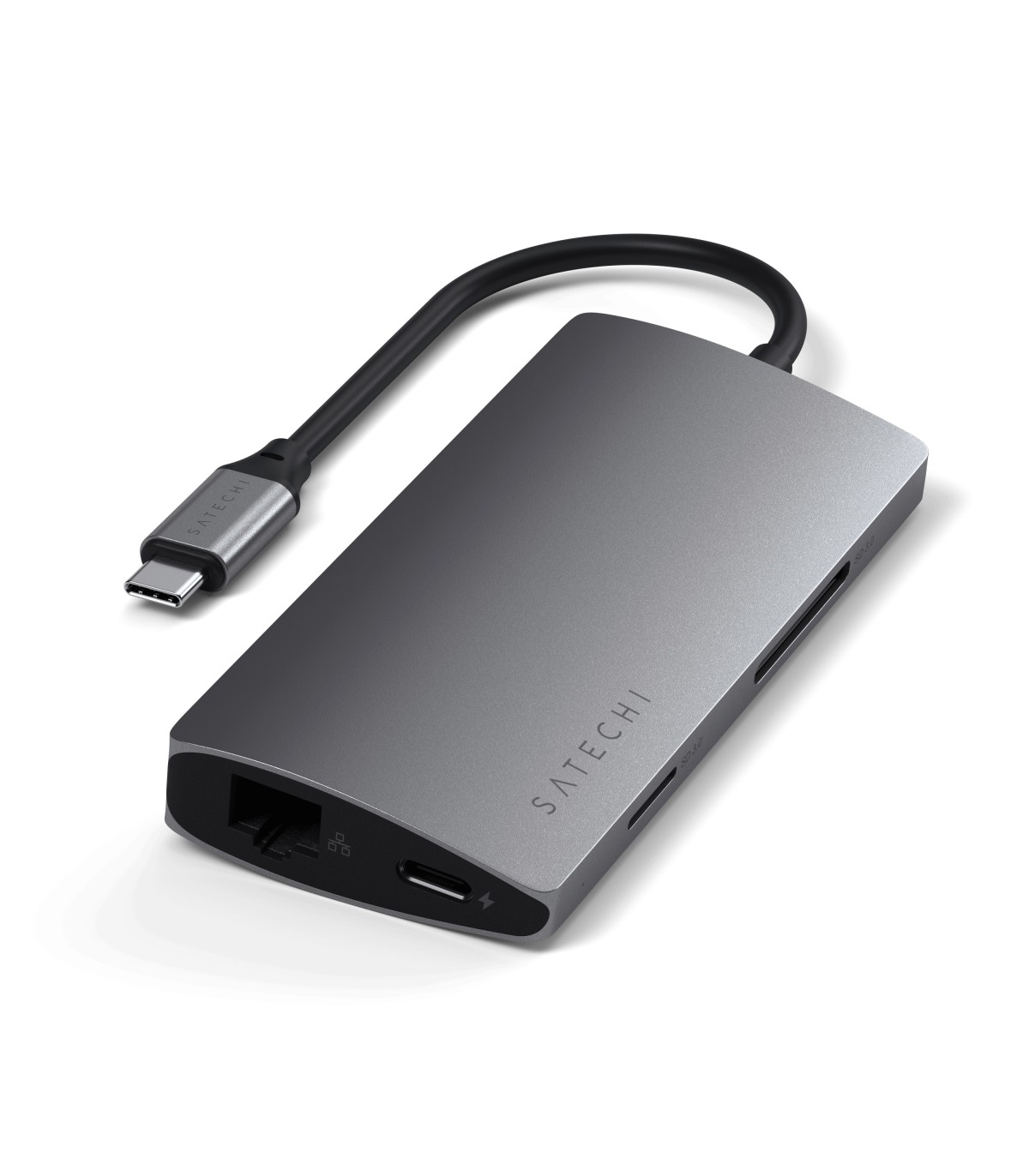
به یک آیپد دارای خروجی تصویر از USB-C، مانیتور یا تلویزیون سازگار، کابل مناسب و در صورت لزوم هاب دارای HDMI نیاز دارید. محصول هاب Satechi Multiport Adapter HDMI یکی از گزینههای قابل بررسی است. پیش از خرید، مطمئن شوید هاب DisplayPort Alt Mode و نرخ تصویر موردنظر را پشتیبانی میکند. صرف داشتن HDMI در یک هاب تضمین نمیکند آیپد شما خروجی Extended Desktop بدهد.
اگر فقط تصویر آینهای دیدید، بهجای دستکاری بیهدف کابلها، نخست قابلیت Extended Display مدل آیپد را چک کنید. بعضی هابها فقط خروجی تصویر دارند و بعضی ترکیبهای آیپد و iPadOS فقط Mirroring ارائه میدهند.
انتخاب رزولوشن و نرخ تصویر به مدل آیپد، هاب، کابل و مانیتور وابسته است. Apple برای بعضی آیپدهای USB-C خروجی تصویر تا 4K/60Hz با آداپتور HDMI 2.0 سازگار را توضیح داده، اما این عدد برای همه نسلها یکسان نیست. اگر فقط جدول و سند دارید، یک مانیتور ۲۴ اینچی مناسب ممکن است مفیدتر از نمایشگر بسیار گران باشد؛ برای طراحی و تدوین، دقت رنگ و وضوح هم اهمیت دارد.
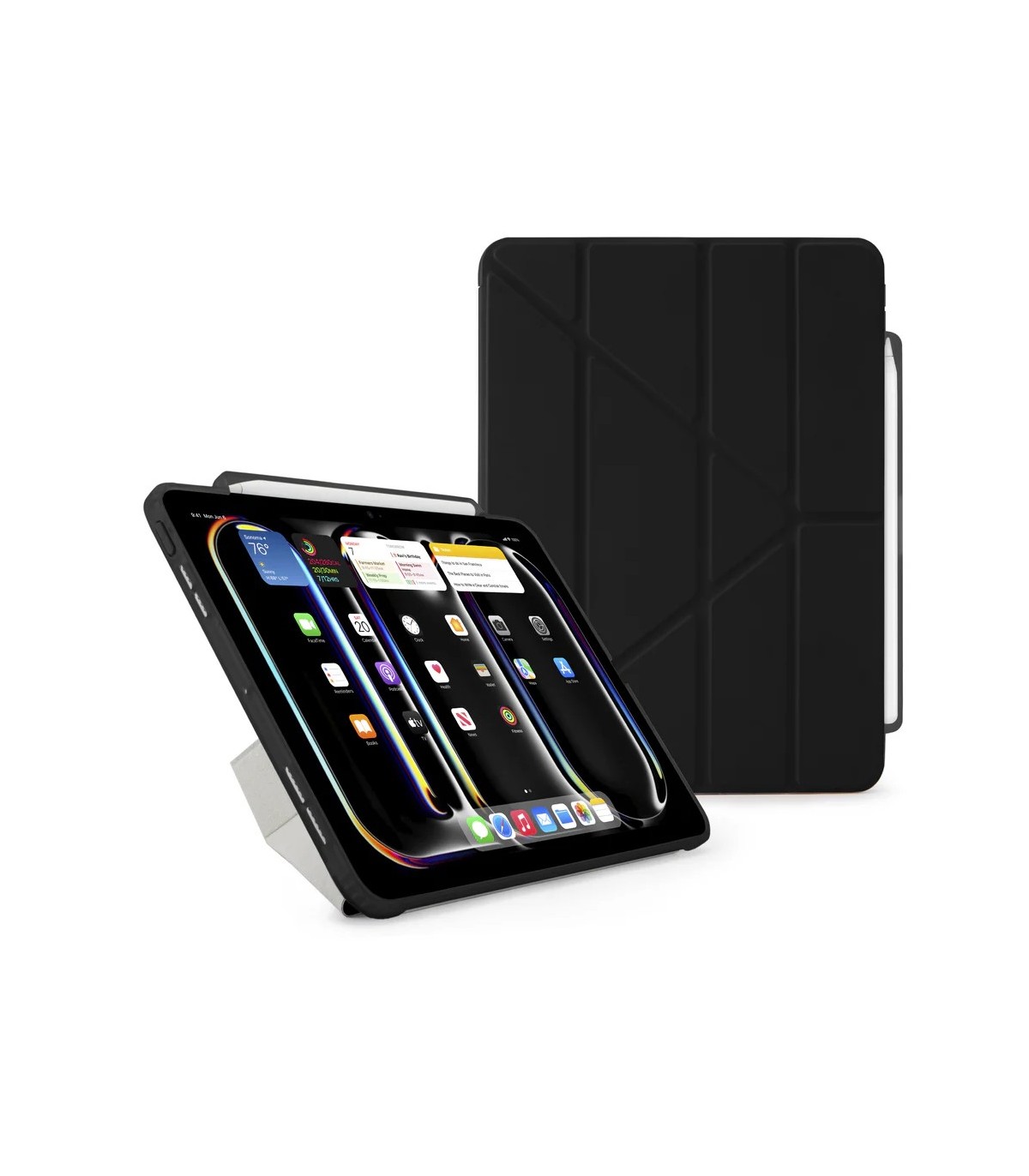
کنترل پنجره روی مانیتور خارجی با صفحهکلید و ماوس/ترکپد معمولاً راحتتر است. برای iPad Pro 13-inch، قاب Pipetto Origami No.3 و برای بعضی مدلهای iPad Air 11-inch، Pipetto Origami No.6 امکان نگهداری تبلت با زاویه مناسب روی میز را فراهم میکنند. سازگاری قاب براساس نسل و اندازه آیپد باید دقیق بررسی شود؛ لوازم جانبی نباید مانع تهویه یا اتصال کابل شوند.
Stage Manager پنجرههای خود iPadOS را مدیریت میکند؛ در مقابل Sidecar آیپد را به نمایشگر دوم Mac تبدیل میکند. اگر میخواهید برنامههای آیپد را جداگانه روی مانیتور ببینید، Stage Manager همراه آیپد سازگار مناسب است؛ برای نمایش پنجره macOS روی آیپد، Sidecar را بررسی کنید.
بسته به نسخه جدید iPadOS، حالت مدیریت پنجره روی صفحه آیپد در دسترس است؛ اما گسترش دسکتاپ مستقل روی مانیتور خارجی را نباید برای آن فرض کرد.
خیر؛ خود آیپد، هاب و کابل باید مسیر خروجی ویدئو و استاندارد مربوطه را پشتیبانی کنند.
مدیریت پنجره روی نمایشگر خود آیپد میتواند لمسی باشد، اما برای بعضی قابلیتهای نمایشگر خارجی یا سهولت مدیریت، کیبورد و ابزار اشاره مفید یا موردنیازند.
برای محصولات سازگار به Pipetto، Satechi و Apple در دیجییونیک مراجعه کنید.