
سبد خرید شما خالی است
به سبد خود محصول اضافه کنید
سر تیتر های این مقاله
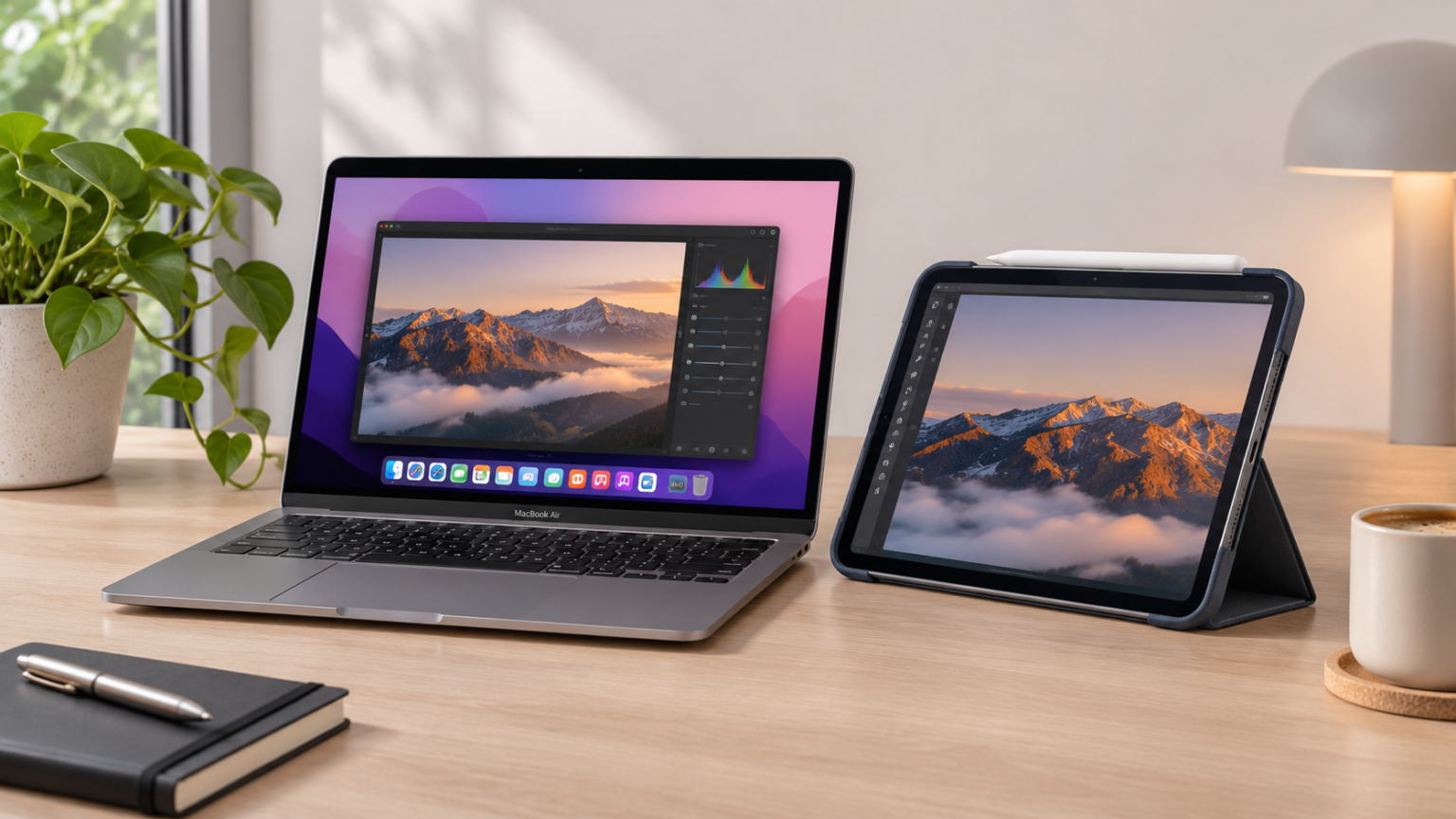
اگر هم Mac و هم iPad دارید، احتمالاً لازم نیست برای افزایش فضای کار همیشه یک مانیتور جداگانه بخرید. قابلیت رسمی Apple Sidecar به شما اجازه میدهد نمایشگر آیپد را بهعنوان صفحه دوم مک یا تصویر آینهای آن استفاده کنید؛ مثلاً متن اصلی را روی مک تایپ کنید و پنجره مرجع یا ابزارهای طراحی را روی آیپد نگه دارید. این آموزش گامبهگام برای کاربران macOS و iPadOS جدید تهیه شده است و تفاوت مهم Sidecar با Universal Control را هم توضیح میدهد.
در حالت Extend Display آیپد به نمایشگر دوم مک تبدیل میشود و میتوانید پنجرههای نرمافزارهای macOS را به آن انتقال دهید. در حالت Mirror همان محتوای صفحه مک روی آیپد نمایش داده میشود؛ این حالت برای نمایش چیزی به فرد کنار شما مفید است. در هر دو حالت آیپد در نقش نمایشگر مک است و الزاماً رابط معمولی برنامههای iPadOS را در کنار پنجرههای مک نمایش نمیدهد.
| دستگاه | حداقل پشتیبانی کلی اعلامشده اپل |
|---|---|
| MacBook Air | مدلهای معرفیشده از ۲۰۱۸ به بعد با macOS سازگار |
| سایر MacBookهای سازگار | بسیاری از مدلهای مک از ۲۰۱۶ به بعد؛ فهرست دقیق اپل را چک کنید |
| iPad Pro | تمام نسلهای مشمول iPadOS سازگار |
| iPad معمولی | نسل ششم به بعد |
| iPad Air | نسل سوم به بعد |
| iPad mini | نسل پنجم به بعد |
نسخه پایه پشتیبانی Sidecar شامل macOS Catalina 10.15 و iPadOS 13 یا جدیدتر است، اما برای دستگاههای امروزی بهتر است هر دو سیستمعامل بهروزرسانی شده باشند. علاوه بر سازگاری سختافزاری، ورود هر دو دستگاه به یک Apple Account با احراز هویت دومرحلهای لازم است.
مسیر جایگزین در نسخههای پشتیبانیشده macOS از Control Center > Screen Mirroring است. نام و مکان بعضی تنظیمات میان نسخههای macOS کمی متفاوت است.
اگر Wi-Fi شلوغ است، جلسه طولانی دارید یا نمیخواهید شارژ آیپد زود تمام شود، اتصال مستقیم با کابل مناسب را بررسی کنید. آیپد را به مک وصل کرده و در اولین اتصال پیام Trust This Computer را در آیپد تأیید کنید. سپس در Displays مک، آیپد را بهعنوان نمایشگر انتخاب کنید. کابل باید با پورت دستگاهها و نیاز اتصال سازگار باشد. در حالت سیمی، آیپد میتواند هنگام استفاده از مک شارژ دریافت کند؛ اما میزان توان و شارژ واقعی بسته به مدل و شرایط متفاوت است.
پس از فعالکردن Extend، پنجره را با ماوس یا ترکپد به سمت نمایشگر دوم بکشید. روش دیگر این است که نشانگر را روی دکمه سبز تمامصفحه پنجره مک نگه دارید و در صورت نمایش گزینه مربوط به iPad، انتقال پنجره را انتخاب کنید. برای رفتوبرگشت راحت، ترتیب فیزیکی دستگاهها را در Arrange مشابه موقعیت واقعی روی میز تنظیم کنید.
در برنامههای مک که ورودی قلم یا فشار را پشتیبانی میکنند، Sidecar میتواند امکان کار با Apple Pencil سازگار با مدل آیپد را فراهم کند؛ این ویژگی برای طراحی، اصلاح تصویر و کار با بعضی ابزارهای گرافیکی مفید است. توجه داشته باشید Sidecar به این معنی نیست که همه قسمتهای macOS با لمس انگشت درست مثل iPadOS کنترل میشوند. همچنین Apple Pencil نسل دوم با تمام آیپدهای جدید سازگار نیست؛ پیش از خرید قلم، مدل دقیق iPad و جدول سازگاری قلم را بررسی کنید.
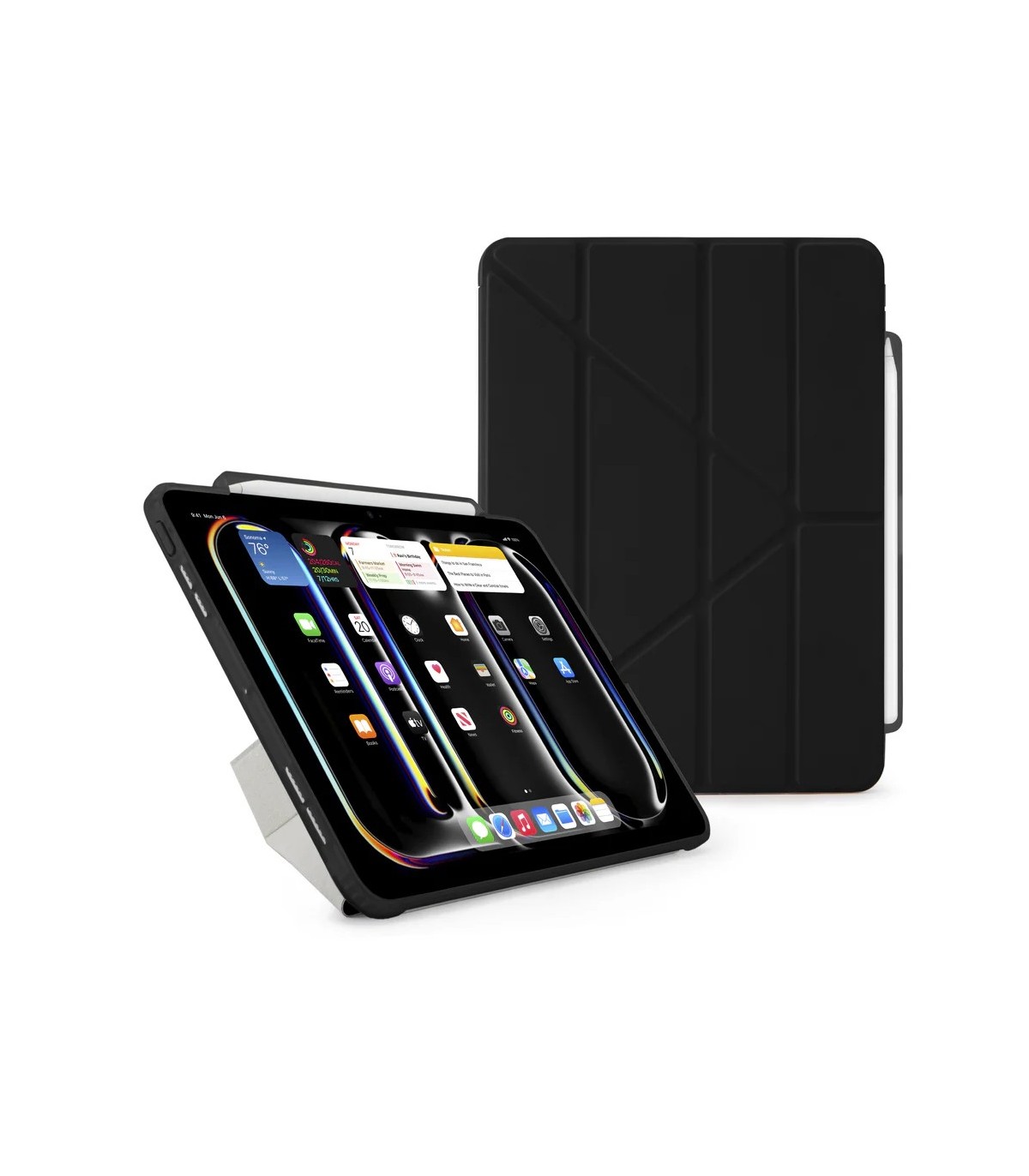
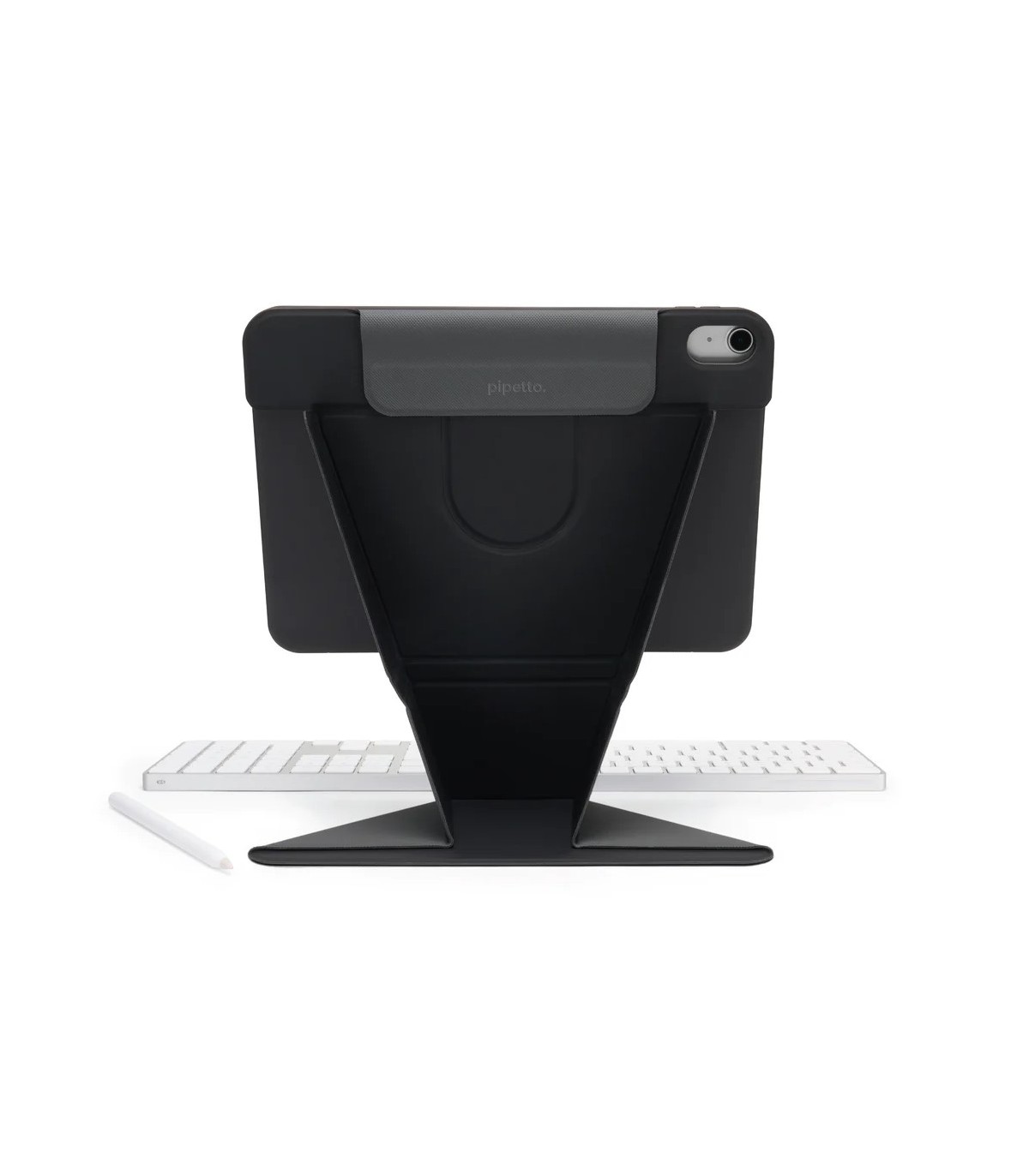
حالت قرارگیری آیپد باید زاویه دید راحت و پایداری کافی داشته باشد. برخی قابهای تاشو مانند Pipetto Origami No.3 برای iPad Pro 13 اینچ یا Pipetto Origami No.6 Stand برای iPad Air 11 اینچ امکان قرارگرفتن تبلت روی میز را فراهم میکنند. توجه کنید این قابها برای مدلها و نسلهای خاص طراحی شدهاند و نمیتوان هر نسخه را برای تمام iPadها استفاده کرد. برای دیدن محصولات همخانواده به صفحه برند Pipetto و برای تجهیزات اصلی به برند Apple در دیجییونیک مراجعه کنید.
| قابلیت | Sidecar | Universal Control |
|---|---|---|
| نقش آیپد | نمایشگر دوم یا آینه مک | آیپد مستقل با برنامههای iPadOS |
| پنجره برنامه Mac روی آیپد | بله | خیر |
| کنترل هر دو با یک ماوس و کیبورد | برای کار با محیط مک گسترشیافته | بین دو سیستمعامل مستقل |
| کاربرد اصلی | افزایش فضای صفحه مک | حرکت آسان میان macOS و iPadOS |
اگر میخواهید روی آیپد اپلیکیشن iPadOS باز بماند و با یک کیبورد و ماوس بین دو دستگاه حرکت کنید، Universal Control مناسبتر است. اگر میخواهید پنجرههای macOS را روی آیپد ببرید، Sidecar انتخاب درست است.
در حالت بیسیم، تداخل وایفای، فاصله زیاد و استفاده همزمان از شبکه شلوغ میتواند روی روانبودن تصویر تأثیر بگذارد. اتصال سیمی ممکن است تجربه پایدارتری ایجاد کند. بهتر است دستگاهها را از منابع تداخل شدید دور کنید و برنامههای غیرضروری انتقال فایل را موقتاً متوقف کنید. زمان تأخیر واقعی به سختافزار، نسخه سیستم و وضعیت شبکه بستگی دارد.
این قابلیت به ارتباط محلی، Wi-Fi/Bluetooth و احراز شرایط Continuity وابسته است؛ الزاماً به مصرف مداوم اینترنت عمومی برای نمایش تصویر نیاز ندارد، ولی برخی تنظیمات اولیه حساب کاربری ممکن است به اینترنت احتیاج داشته باشند.
خیر؛ مدلها و نسخههای سیستمعامل باید در فهرست پشتیبانی Sidecar باشند.
خیر؛ Sidecar نمایشگر مک را گسترش میدهد، اما Universal Control آیپد را بهعنوان دستگاه مستقل نگه میدارد.
خیر. برای نمایشگر دوم، ماوس یا ترکپد مک کافی است و قلم فقط در برخی کارهای طراحی مزیت اضافه میکند.
برای کار با کیبورد و آیپد میتوانید آموزش میانبرهای Magic Keyboard آیپد و برای انتخاب تجهیزات میز راهنمای میز کار حرفهای مکبوک را هم بخوانید.