
سبد خرید شما خالی است
به سبد خود محصول اضافه کنید
سر تیتر های این مقاله
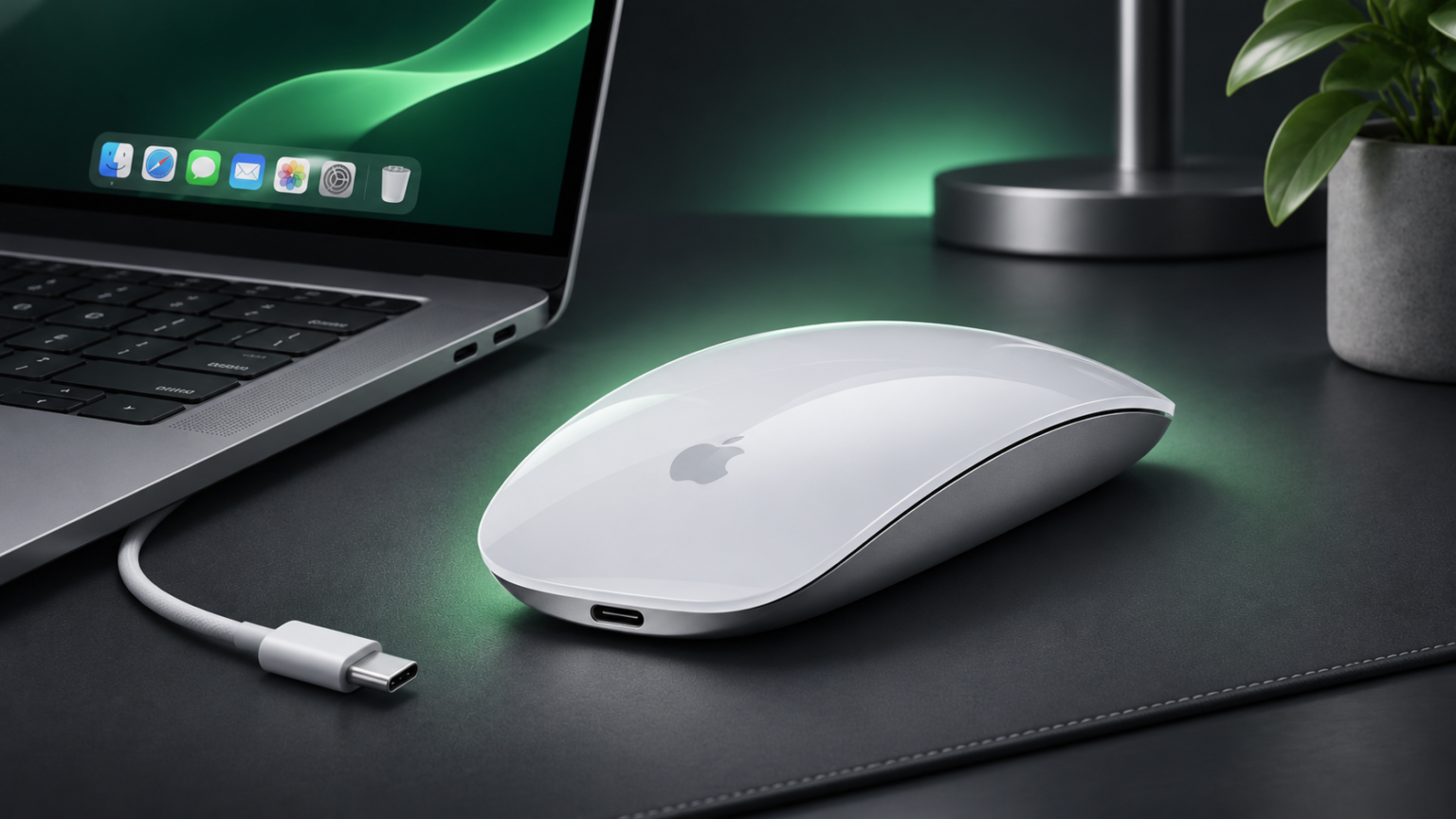
Magic Mouse اپل بهدلیل سطح لمسی و ژستهای حرکتی، با ماوسهای معمولی تفاوت دارد. اگر نسخه جدید Magic Mouse با درگاه USB‑C را تهیه کردهاید، راهاندازی آن با مک ساده است؛ اما باید نسخه macOS سازگار داشته باشید. در این راهنما روش اتصال اولیه، تنظیم راستکلیک، اسکرول و ژستهای Multi‑Touch را توضیح میدهیم.
برای استفاده از ژستهای Magic Mouse USB‑C، طبق راهنمای اپل macOS Sequoia 15.1 یا جدیدتر لازم است. از Apple Menu > About This Mac نسخه سیستم را ببینید. ماوس را با کابل USB‑C سازگار به مک متصل کنید و مطمئن شوید کلید روشن/خاموش زیر ماوس در حالت روشن قرار دارد (نشانگر سبز دیده شود).
در مدل Magic Mouse، محل درگاه شارژ در زیر بدنه قرار دارد و معمولاً هنگام اتصال کابل امکان استفاده عادی بهعنوان ماوس وجود ندارد. بهتر است شارژ آن را پیش از جلسه کاری طولانی انجام دهید.
در macOS به System Settings > Mouse بروید. گزینه Secondary Click را برای راستکلیک فعال و در صورت امکان سمت دلخواه را انتخاب کنید. سرعت حرکت نشانگر (Tracking Speed) و رفتار Natural Scrolling را متناسب با عادت خود تنظیم کنید. اگر تازه از ویندوز مهاجرت کردهاید، جهت اسکرول طبیعی ممکن است ابتدا معکوس به نظر برسد.
| ژست | کارکرد معمول |
|---|---|
| کشیدن یک انگشت بالا و پایین | اسکرول در صفحه |
| دو بار ضربه آرام با یک انگشت | Smart Zoom در محتوای سازگار |
| دو بار ضربه با دو انگشت | نمایش Mission Control در تنظیمات پشتیبانیشده |
| کشیدن دو انگشت به چپ یا راست | جابجایی میان دسکتاپها و اپهای تمامصفحه |
| کشیدن یک انگشت افقی | حرکت میان صفحات در برنامههای سازگار |
ممکن است بعضی ژستها به نسخه macOS، تنظیمات Mouse و برنامه مقصد وابسته باشند. برای مشاهده و فعال/غیرفعالکردن هر ژست، از همان بخش Mouse استفاده کنید.
Magic Mouse برای کاربرانی مناسب است که بدنه جمعوجور، حرکت نشانگر با ماوس و ژستهای ساده روی سطح لمسی را میخواهند. ترکپد بزرگتر برای ژستهای سه یا چهار انگشتی و کاربرانی که زیاد بین Spaceها جابهجا میشوند ممکن است راحتتر باشد. در نهایت اندازه دست، محل میز و نوع کار از ظاهر دستگاه مهمترند.
برای عمر بهتر باتری، ماوس را در گرمای زیاد رها نکنید و از شارژر و کابل باکیفیت استفاده کنید. سطح لمسی را با دستمال نرم و کمی مرطوب مطابق دستورالعمل اپل تمیز کنید؛ مایع را مستقیم روی بدنه اسپری نکنید. اگر برای سفر شارژ آن را انجام میدهید، به مکان زیرین پورت USB‑C توجه کنید.
بله؛ پس از Pair اولیه، ارتباط بیسیم آن از طریق Bluetooth است.
سازگاری به نسخه macOS و سختافزار قابل ارتقا بستگی دارد؛ پیش از خرید الزامات سازنده را بررسی کنید.
System Settings > Mouse > Secondary Click.
برای تکمیل میز کار، راهنمای لوازم جانبی میز کار مکبوک را هم ببینید.
پیش از خرید، سازگاری نسخه و موجودی بهروز محصول را بررسی کنید.
