سبد خرید شما خالی است
به سبد خود محصول اضافه کنید
سر تیتر های این مقاله
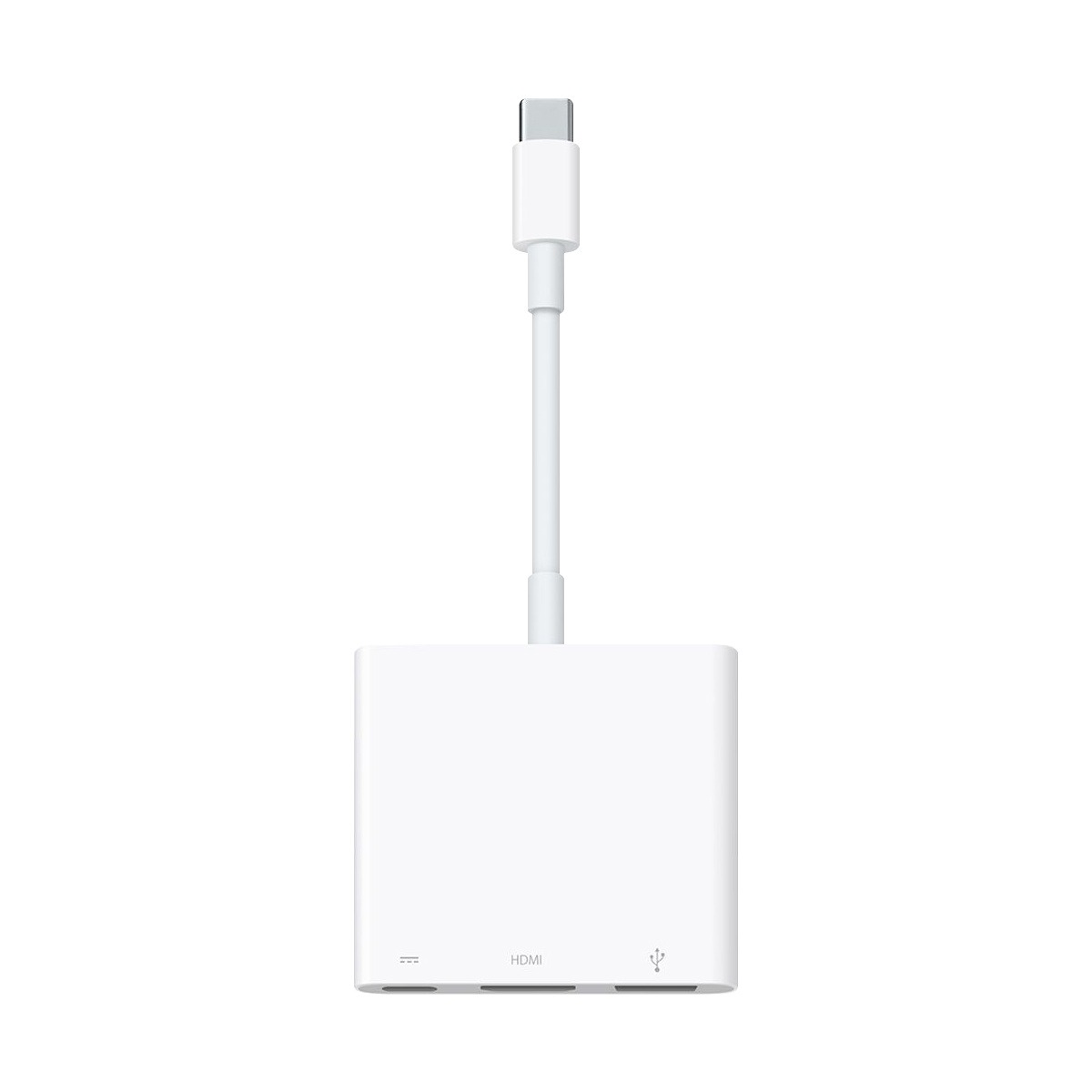
اگر میخواهید تصویر آیفون، آیپد یا مکبوک را روی تلویزیون، مانیتور یا ویدئوپروژکتور نمایش دهید، باید بدانید صرف داشتن درگاه USB-C برای خروجی تصویر کافی نیست. یکی از گزینههای شناختهشده، Apple USB-C Digital AV Multiport Adapter مدل MUF82 است؛ مبدلی با سه اتصال HDMI، USB-A و USB-C مخصوص شارژ عبوری. این ابزار برای ارائه ویدئو، جلسه کاری، تماشای فیلم و اتصال تجهیزات جانبی مفید است، اما امکاناتش باید با نسخه دقیق و دستگاه شما تطبیق داده شود.
در دیجییونیک صفحه خرید مبدل اصلی Apple USB-C Digital AV Multiport مدل MUF82 موجود است. در این راهنما عملکرد هر خروجی، تفاوت 4K@30Hz و 4K@60Hz، محدودیت آیفون و آیپد و شیوه رفع مشکل تصویرندادن تلویزیون را مرحلهبهمرحله توضیح میدهیم.
| درگاه مبدل | کاربرد | نکته مهم |
|---|---|---|
| HDMI | انتقال تصویر و صدای سازگار به نمایشگر | کیفیت به مدل آداپتور و دستگاه وابسته است |
| USB-A استاندارد | اتصال فلش، دوربین یا بعضی تجهیزات USB | سازگاری با سیستمعامل و فرمت حافظه را بررسی کنید |
| USB-C | ورودی شارژ برای دستگاه میزبان | این خروجی جای پورت داده یا HDMI دوم نیست |
توجه کنید پورت USB-C روی بدنه آداپتور برای شارژ عبوری طراحی شده و نباید آن را با پورت کاملاً چندمنظوره USB4 اشتباه گرفت. همچنین سه درگاه به معنی امکان اتصال سه نمایشگر مستقل نیست. HDMI تنها خروجی تصویر مستقیم این مدل است.
اپل در مستند رسمی میان مدلهای A2119 و A1621 از آداپتور Digital AV Multiport تفاوت قائل میشود. A2119 از 4K با ۶۰ هرتز روی دستگاههای مشخص پشتیبانی میکند؛ A1621 در حالت 4K تا ۳۰ هرتز محدود میشود. شناسه تجاری MUF82 که در فروشگاهها دیده میشود، باید با شماره مدل فیزیکی روی بدنه یا جعبه تطبیق داده شود؛ شباهت ظاهری دو نسخه برای تشخیص کافی نیست.
در نتیجه اگر هدف اتصال تلویزیون 4K برای نمایش ویدئو روان یا کار با مانیتور است، قبل از خرید از فروشنده بخواهید شماره Axxxx را بررسی کند. حتی مدل A2119 نیز روی همه مکبوکها و آیپدهای قدیمی خروجی 4K60 نمیدهد؛ دستگاه میزبان باید همان حالت را پشتیبانی کند.
در حالت Mirror تصویر لپتاپ و نمایشگر خارجی شبیه هم است. حالت Extend فضای کاری دوم فراهم میکند، البته محدودیت تعداد نمایشگر مستقل بسته به مدل مکبوک متفاوت است. صرف داشتن این آداپتور محدودیت سختافزاری خروجی تصویر مک را تغییر نمیدهد.
آیپدهای دارای USB-C و پشتیبانی از خروجی تصویر میتوانند از مبدل مناسب برای اتصال HDMI استفاده کنند. در iPadOS، بسته به مدل و نسخه سیستمعامل، ممکن است تصویر آینه شود یا امکانات نمایشگر خارجی پیشرفتهتر داشته باشید. هنگام ارائه اسلاید، لازم نیست همیشه تصویر روی تلویزیون دقیقاً همان محیط multitasking آیپد باشد؛ اپلیکیشن و حالت خروجی میتواند رفتار متفاوتی داشته باشد.
برای iPad Pro M4/M5 یا iPad Air USB-C، قبل از استفاده در جلسه مهم، رزولوشن و صدا را با همان تلویزیون آزمایش کنید. برخی نمایشگرها تنها در ورودی HDMI خاصی 4K60 را فعال میکنند. اگر تصویر حاشیه سیاه دارد یا تمام صفحه نیست، تنظیم Aspect Ratio تلویزیون و فرمت خروجی را بررسی کنید.
در مدلهای آیفون دارای USB-C که قابلیت خروجی تصویر سیمی را پشتیبانی میکنند، میتوان با آداپتور سازگار تصویر را به HDMI منتقل کرد. اپل در توضیحات آداپتور Digital AV Multiport این کاربری را برای مدلهای پشتیبانیشده آیفون ذکر میکند. اما یک آیفون با درگاه Lightning مستقیماً به این آداپتور USB-C متصل نمیشود و به راهکار متفاوت نیاز دارد.
برخی سرویسهای ویدئویی به دلیل DRM و محدودیت حقوق پخش ممکن است روی نمایشگر خارجی رفتار متفاوتی داشته باشند؛ HDCP نیز از عوامل مؤثر است. پس اگر هدف اصلی پخش یک سرویس خاص در تلویزیون است، ابتدا سازگاری همان سرویس با خروجی HDMI را کنترل کنید.
پاسخ کوتاه این است: در مدل سختافزاری A2119 و دستگاههای میزبان سازگار بله، اما در A1621 سقف رسمی 4K30 است. ۳۰ هرتز برای ارائه اسلاید و نمایش محتوای ایستا معمولاً کافی است؛ برای حرکت سریع ماوس، رابط کاربری و بعضی ویدئوها ۶۰ هرتز روانتر دیده میشود. رزولوشن 4K با نرخ نوسازی ۶۰ هرتز نیازمند پشتیبانی زنجیره کامل شامل میزبان، مبدل، کابل و مانیتور است.
اگر تلویزیون فقط 1080p دارد، پرداخت هزینه اضافی برای 4K60 مزیت تصویری ایجاد نمیکند؛ اما کیفیت ساخت و امکان اتصال همزمان USB و شارژ میتواند همچنان برایتان مفید باشد.
ابتدا سادهترین علتها را بررسی کنید: ورودی HDMI اشتباه انتخاب شده، کابل آسیب دیده، آداپتور به پورت نامناسب متصل شده یا دستگاه خروجی تصویر را پشتیبانی نمیکند. سپس آداپتور را جدا کرده، کابلها را وصل کنید و دوباره به دستگاه متصل کنید؛ در راهنمای رسمی اپل نیز اتصال مجدد توصیه شده است.
اگر مک تصویر را تشخیص میدهد ولی تلویزیون صفحه سیاه دارد، نرخ نوسازی یا رزولوشن را موقتاً پایین بیاورید. در آیپد و آیفون نیز حالت خروجی و مجوز نمایش محتوای برنامه را بررسی کنید. تعویض کابل HDMI سالم با نسخه دیگری ممکن است مشکل را روشن کند.
بله، با رعایت سازگاری سیستمعامل و توان موردنیاز لوازم جانبی. میتوان فلش یا برخی تجهیزات USB-A را از این پورت استفاده کرد، اما همه فرمتهای ذخیرهسازی و همه تجهیزات دارای نیاز برق زیاد لزوماً روی آیفون یا آیپد کار نمیکنند. برای حافظه خارجی، فرمت فایل، محدودیت Files و توان تغذیه را کنترل کنید.
| نیاز | انتخاب مناسبتر |
|---|---|
| یک HDMI همراه USB-A و شارژ | Apple Digital AV Multiport |
| دو نمایشگر، اترنت و چند USB-A | هاب یا داک تخصصی سازگار |
| انتقال سریع SSD و داده چند گیگابیتی | هاب USB4/Thunderbolt با مشخصات مناسب |
| فقط اتصال مانیتور HDMI | مبدل USB-C به HDMI باکیفیت نیز قابل بررسی است |
برای آشنایی با گزینههای چندپورته، مقاله مقایسه هابهای Satechi و برای شناخت کابل مناسب مقاله تفاوت کابل USB-C ۱۰۰ و ۲۴۰ وات را در دیجییونیک بخوانید.
اگر یک راهکار جمعوجور برای اتصال تصویر HDMI، یک دستگاه USB-A و شارژ همزمان میخواهید، Apple USB-C Digital AV Multiport MUF82 گزینه قابل بررسی است. مهمترین نکته قبل از خرید، تطبیق شماره مدل سختافزاری و سازگاری دستگاه میزبان برای 4K30 یا 4K60 است. برای کار با چند نمایشگر و SSD پرسرعت بهتر است به سراغ داکهای تخصصی بروید.
به آیفونهای USB-C با خروجی تصویر سازگار بله؛ آیفون Lightning به مبدل دیگری نیاز دارد.
مدل A2119 روی دستگاههای سازگار 4K60 دارد؛ نسخه A1621 در 4K30 محدود میشود.
این پورت برای شارژ عبوری طراحی شده و جای USB-C داده پرسرعت نیست.
با شارژر USB-C سازگار متصل به ورودی شارژ آداپتور بله، به شرط پشتیبانی دستگاه و کابل.
ورودی تلویزیون، کابل، شماره مدل مبدل و قابلیت خروجی تصویر دستگاه را بررسی کنید؛ اتصال مجدد و کاهش موقت رزولوشن نیز میتواند کمک کند.
Apple Support — About the USB-C Digital AV Multiport Adapter و Apple Product Information.