
سبد خرید شما خالی است
به سبد خود محصول اضافه کنید
سر تیتر های این مقاله
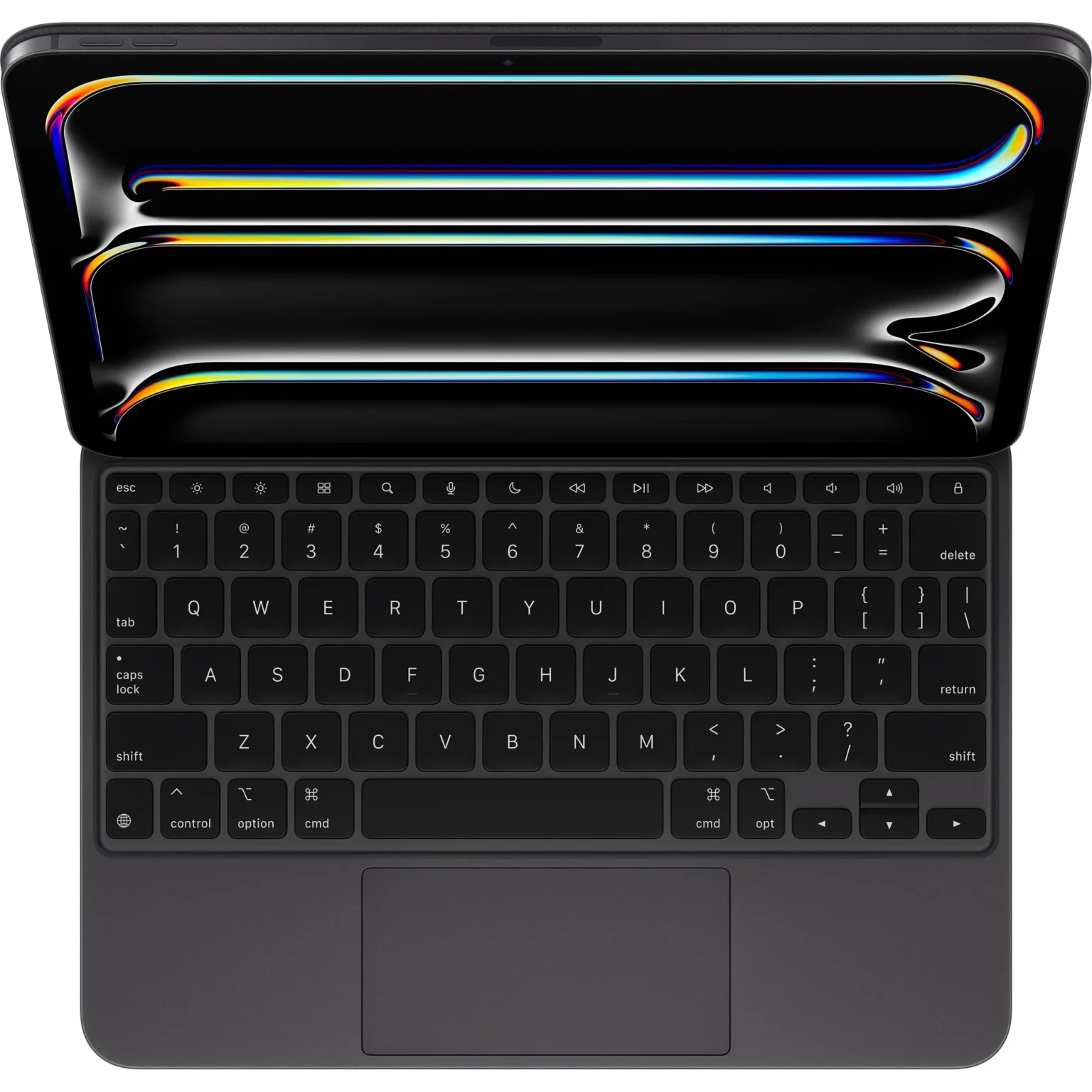
با Magic Keyboard مناسب آیپد، تایپ طولانی، مدیریت پنجرهها و جابهجایی میان برنامهها سریعتر میشود. این آموزش با تمرکز بر کیبوردهای مخصوص iPad Air و iPad Pro نوشته شده است؛ قبل از هر چیز سازگاری نسخه کیبورد با اندازه و نسل آیپد خود را بررسی کنید. Magic Keyboard مخصوص iPad با اتصال مغناطیسی و Smart Connector کار میکند و روش راهاندازی آن با یک کیبورد بلوتوثی معمولی متفاوت است.
| حرکت | کاربرد |
|---|---|
| کلیک با یک انگشت | انتخاب و بازکردن |
| اسکرول با دو انگشت | حرکت عمودی یا افقی در صفحه |
| ژستهای چندانگشتی | جابجایی میان برنامهها یا صفحه اصلی بسته به نسخه iPadOS |
| حرکت نشانگر به گوشه بالا | دسترسی به برخی کنترلهای سیستم |
لیست دقیق ژستهای قابلاستفاده در نسخه فعلی iPadOS و نوع ترکپد شما متفاوت است. برای شروع، حرکت دو انگشتی برای اسکرول و کلیک با یک انگشت را تمرین کنید.
از Settings بخش General یا Trackpad/Keyboard را بررسی کنید؛ محل دقیق منو در نسخههای iPadOS تغییر میکند. سرعت Tracking، اسکرول و قابلیت Tap to Click را مطابق عادت دست خود تنظیم کنید. اگر نشانگر بیشازحد تند حرکت میکند، کاهش سرعت از خرید ماوس اضافی مفیدتر است.
در نسخههای جدید iPadOS میتوان با Windowed Apps و در مدلهای پشتیبانیشده با Stage Manager چند برنامه را مدیریت کرد. از Settings > Multitasking & Gestures حالت مناسب را فعال کنید. هنگام نوشتن گزارش، قرار دادن مرورگر کنار Notes یا فایلها میتواند بهرهوری را بالا ببرد؛ البته همه نرمافزارهای دسکتاپ به همان شکل روی آیپد در دسترس نیستند.
عبارت «Magic Keyboard برای آیپد» به یک مدل واحد اشاره نمیکند. ابعاد آیپد Air 13 اینچی با Pro 13 اینچی و نسخههای قبلی یکسان نیست. صرف یکسانبودن قطر نمایشگر سازگاری را تضمین نمیکند؛ حتماً فهرست نسلهای پشتیبانیشده صفحه محصول و مشخصات اپل را تطبیق دهید.
اتصال را دوباره برقرار کنید، محل کنتاکتها را بدون مایع نامناسب تمیز کنید، نسخه iPadOS را بررسی کنید و سازگاری مدل را کنترل کنید. در کیبوردهای مخصوص Smart Connector، جستوجوی نام کیبورد در فهرست Bluetooth معمولاً راه رفع مشکل نیست.
مدلهای Smart Connector از آیپد تغذیه میشوند؛ درگاه USB‑C موجود روی بعضی مدلها برای شارژ عبوری آیپد است.
برای تایپ، ایمیل، مطالعه، کلاس و بسیاری از کارهای اداری بله؛ برای نرمافزارهای تخصصی، محدودیت برنامه و فایل را پیش از خرید بسنجید. راهنمای آیا آیپد جای لپتاپ را میگیرد؟ را هم ببینید.
برای بررسی رنگ، سازگاری و موجودی روز به صفحات کالا مراجعه کنید. این راهنما جایگزین خواندن مشخصات نسخه انتخابی نیست.
