
سبد خرید شما خالی است
به سبد خود محصول اضافه کنید
سر تیتر های این مقاله
اگر در جلسات آنلاین، آموزش از راه دور یا تماس تصویری با مکبوک حضور دارید، میتوانید از دوربین پشت آیفون بهعنوان وبکم مک استفاده کنید. قابلیت رسمی Continuity Camera به شما اجازه میدهد بدون نصب نرمافزار واسط، تصویر آیفون را به برنامههای سازگار مک منتقل کنید؛ این قابلیت هم بهصورت بیسیم و هم از طریق کابل کار میکند.
طبق راهنمای Apple، برای استفاده از آیفون بهعنوان وبکم به iPhone XR یا جدیدتر با iOS 16 به بعد و Mac سازگار با macOS Ventura 13 یا جدیدتر نیاز دارید. هر دو دستگاه باید با یک Apple Account دارای احراز هویت دومرحلهای وارد شده باشند؛ Wi-Fi و Bluetooth روشن باشند و در فاصله مناسب (حدود ۱۰ متر یا کمتر) قرار گیرند. در حالت بیسیم اشتراکگذاری اینترنت شخصی/Hotspot دستگاهها و بعضی قابلیتهای همزمان دیگر میتواند مانع اتصال شود.
برای تست اولیه، FaceTime یا Photo Booth را در مک باز کنید. از منوی انتخاب دوربین برنامه، نام آیفون را انتخاب کنید؛ محل دقیق گزینه در نرمافزارهای مختلف متفاوت است. در Zoom، Google Meet یا Teams هم باید از تنظیمات Camera همان برنامه، iPhone Camera را در صورت شناسایی انتخاب کنید. برای انتخاب خودکار، Apple معمولاً حالت افقی، قفلبودن آیفون و ثابتبودن آن را توصیه میکند. اگر آیفون را از حالت قفل خارج کنید یا تماس را از خود گوشی پاسخ دهید، تصویر ممکن است موقتاً متوقف شود.
اگر بیسیم بهدرستی کار نمیکند یا جلسه طولانی دارید، با کابل مناسب آیفون را به مک وصل کنید. در اولین اتصال در صورت نمایش پیام Trust This Computer روی آیفون، اجازه دهید. اتصال کابلی به تأمین برق گوشی نیز کمک میکند؛ اما لازم است کابل با درگاههای دو دستگاه سازگار و سالم باشد.
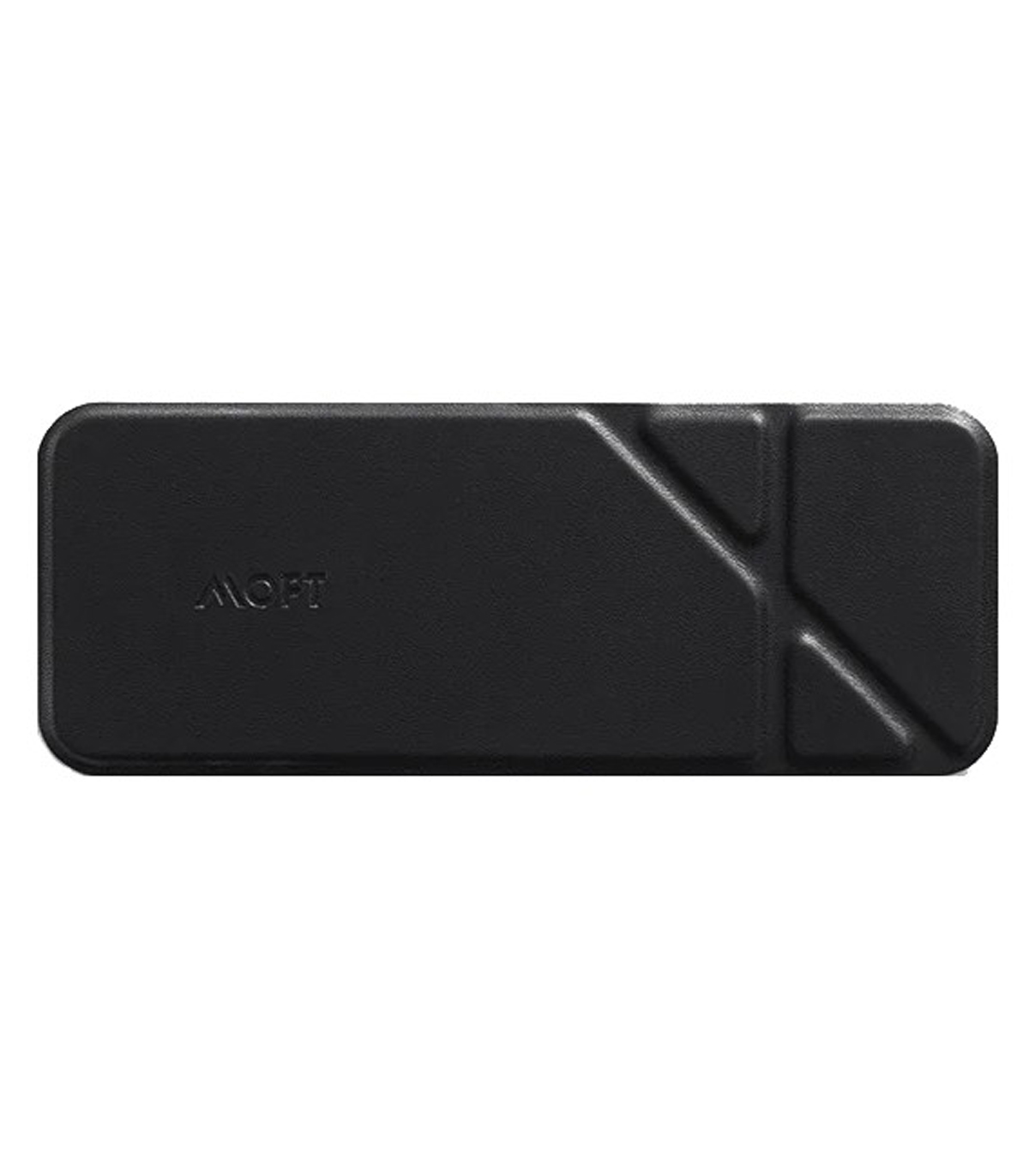
نگهداشتن گوشی با دست یا تکیهدادن آن به مانیتور، زاویه تصویر را دائماً تغییر میدهد. MOFT Snap Laptop Phone Mount برای قرارگیری موبایل کنار لپتاپ و استفاده از دوربین آیفون بهعنوان وبکم طراحی شده است. قبل از چسباندن، جنس سطح لپتاپ، استحکام چسب، وزن گوشی، اتصال MagSafe و زاویه بازشدن لولا را بررسی کنید. هولدر نباید مانع بستهشدن ایمن در لپتاپ یا دریچههای تهویه شود؛ برای استفاده در حالت افقی و جهت مناسب دوربین، آن را طبق راهنمای خود محصول تنظیم کنید.
| ویژگی | کاربرد |
|---|---|
| Portrait | محوکردن نرم پسزمینه |
| Center Stage | نگهداشتن شخص در کادر در دستگاههای پشتیبانیشده |
| Studio Light | بهبود نمایش چهره با کنترل نور نرمافزاری |
| Desk View | نمایش زاویهای از سطح میز برای معرفی اشیا و توضیح کار |
همه قابلیتها روی همه نسلهای آیفون در دسترس نیستند؛ مثلاً Center Stage با آیفون ۱۱ و جدیدتر و Studio Light با آیفون ۱۲ و جدیدتر در الزامات Apple ذکر شدهاند. مکان گزینههای افکت و امکان فعالسازی به نسخه macOS و برنامه ویدئویی وابسته است.
Continuity Camera برای استفاده آیفون در نقش وبکم مک عالی است، ولی جای ضبط حرفهای با برنامه دوربین گوشی، کنترل دستی نور، فایل اصلی و میکروفون مستقل را همیشه نمیگیرد. برای ضبط ویدئوهای شبکه اجتماعی، چکلیست تجهیزات تولید ریلز و مصاحبه با آیفون را ببینید. راهنمای MOFT Snap Laptop Phone Mount نیز درباره قرارگیری گوشی کنار مک توضیح میدهد.
شناسایی دستگاهها عمدتاً به ارتباط محلی و تنظیمات Continuity وابسته است؛ تماس آنلاین به اینترنت مناسب خودش نیاز دارد.
بله؛ بهصورت بیسیم هم قابل استفاده است.
خیر؛ هر پایه ایمن و ثابت که دوربین را با زاویه مناسب نگه دارد میتواند کافی باشد.
موجودی، مشخصات نسخه، رنگ و قیمت روز را پیش از سفارش در صفحه کالا بررسی کنید.