
سبد خرید شما خالی است
به سبد خود محصول اضافه کنید
سر تیتر های این مقاله
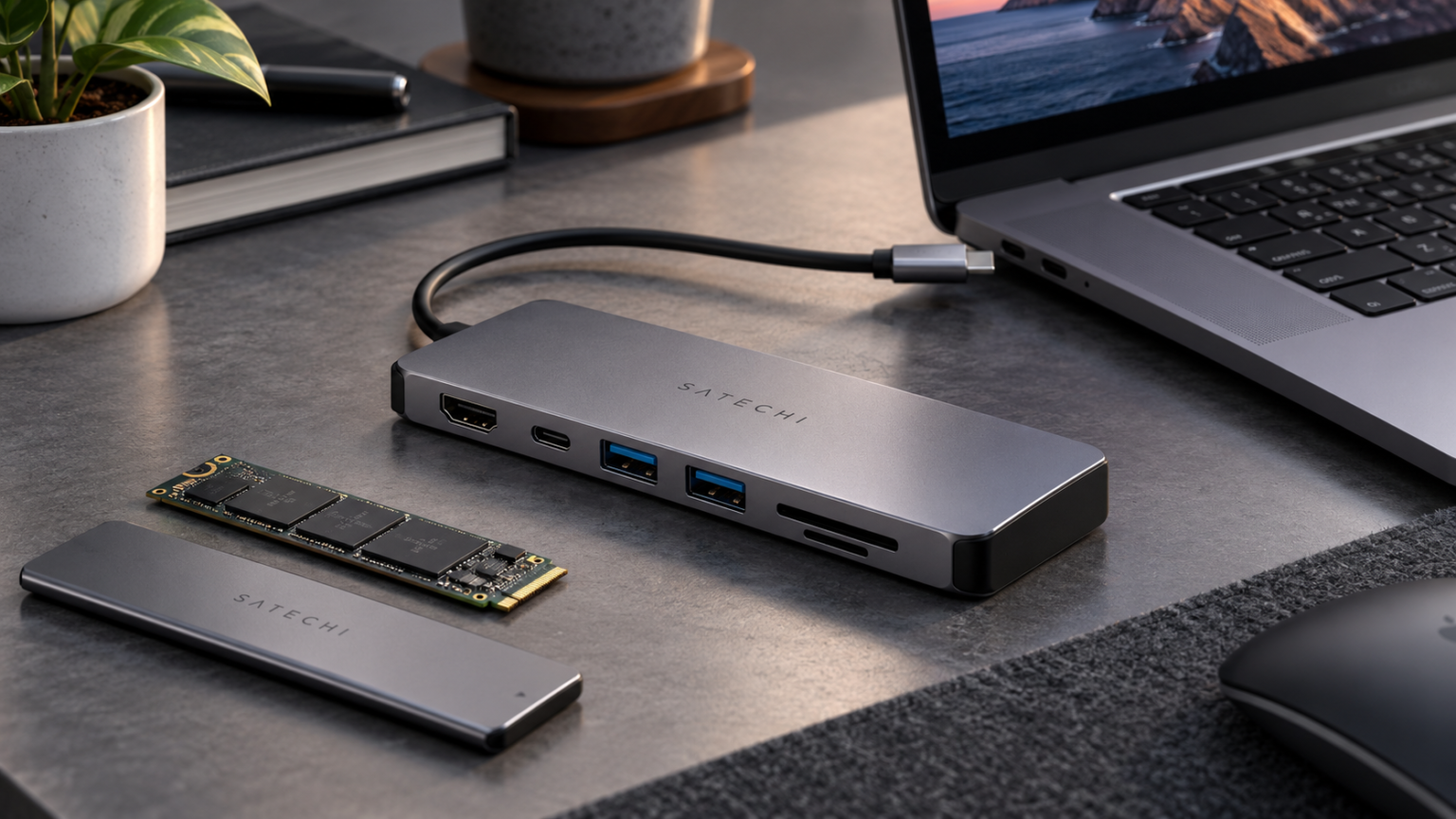
Satechi USB-C Hybrid Multiport Adapter with SSD Enclosure یک هاب هیبریدی برای مکبوک و لپتاپهای USB-C است که علاوه بر پورتهای کاربردی، جای نصب یک حافظه SSD نوع M.2 را در بدنه خود دارد. این طراحی میتواند برای کسی که هم به HDMI، USB-A و شارژ عبوری نیاز دارد و هم میخواهد فایلها را روی حافظه جانبی نگهداری کند مفید باشد.
اما مهمترین نکته خرید این محصول را باید همین ابتدا گفت: SSD باید از نوع M.2 SATA باشد؛ مدلهای NVMe با این هاب سازگار نیستند. همچنین خود SSD در جعبه معمولاً وجود ندارد و جداگانه تهیه میشود. در ادامه نحوه نصب، محدودیت ظرفیت، سرعت، فرمت فایل و ارزش خرید را بررسی میکنیم. هاب Satechi Hybrid SSD در DgUniq برای بررسی قیمت و موجودی ثبت شده است.
| بخش | کارکرد |
|---|---|
| USB-C اتصال میزبان | متصل شدن به مک یا لپتاپ سازگار |
| HDMI | خروجی تصویر تا 4K/60Hz در سیستم سازگار |
| USB-C PD | ورودی شارژ تا ۱۰۰ وات؛ حدود ۱۵ وات مصرف خود هاب |
| ۲ عدد USB-A | انتقال داده؛ سرعت تا ۱۰Gbps طبق صفحه رسمی فعلی |
| محفظه SSD | فقط M.2 SATA با طولهای 2230، 2242، 2260 و 2280 |
| حداکثر ظرفیت تأییدشده SSD | تا ۲ ترابایت طبق پشتیبانی Satechi |
برای خروجی 4K60، کابل HDMI، پورت میزبان و نمایشگر نیز باید سازگار باشند. عدد ۱۰۰ وات USB-C PD به معنی دریافت کامل ۱۰۰ وات توسط لپتاپ نیست؛ بخشی از توان صرف کار خود هاب میشود و توان واقعی به شارژر و دستگاه نیز بستگی دارد.
عبارت M.2 شکل فیزیکی و رابط کارت را توصیف میکند؛ اما SSDهای M.2 ممکن است از پروتکل SATA یا NVMe استفاده کنند. دو حافظه ممکن است اندازه ظاهری بسیار مشابه داشته باشند و بااینحال با دستگاه واحدی سازگار نباشند. مدل Hybrid ساتچی برای M.2 SATA طراحی شده است و در راهنمای رسمی صریحاً نوشته شده که NVMe کار نمیکند.
اگر یک SSD فوقسریع NVMe از قبل دارید، خرید این هاب با امید نصب آن اشتباه خواهد بود. قبل از تهیه حافظه، برچسب و صفحه مشخصات دقیق SSD را بررسی کنید. ظرفیتهای تا ۲ ترابایت در فهرست پشتیبانی آمدهاند؛ بنابراین برای SSD چهارترابایتی نباید پشتیبانی قطعی فرض کنید.
دیسک نو ممکن است بلافاصله در Finder ظاهر نشود؛ شاید به قالببندی نیاز داشته باشد. پیش از هر عملیات Erase روی SSD حاوی فایل، از اطلاعات مهم نسخه پشتیبان تهیه کنید. ابزار Disk Utility مک یا Disk Management ویندوز میتوانند در راهاندازی اولیه کمک کنند.
اگر حافظه فقط در macOS استفاده میشود، APFS برای بسیاری از کارهای جدید انتخاب مناسبی است. اگر میخواهید آن را مرتب میان Mac و Windows جابهجا کنید، exFAT میتواند سازگاری بهتری فراهم کند؛ هرچند امکانات پیشرفته مدیریت فایل آن مانند APFS نیست. NTFS به صورت پیشفرض در بسیاری از نسخههای macOS محدودیت نوشتن دارد، بنابراین بدون بررسی نرمافزار و کاربرد سراغ آن نروید.
فرمتکردن، داده قبلی درایو را حذف میکند. نام درایو، ظرفیت نمایش دادهشده و شناسه حافظه را قبل از زدن دکمه Erase دوباره بررسی کنید.
برای نگهداری پروژه، کتابخانه عکس، فایلهای آفیس و بکاپهای روزمره، محفظه SSD داخلی میتواند روی میز نظم ایجاد کند. اما SSD SATA محدودیت سرعتی پایینتر از SSDهای NVMe پرسرعت دارد؛ نباید انتظار سرعت Thunderbolt یا USB4 از آن داشت. همچنین سرعت واقعی به SSD نصبشده، پورت میزبان، سربار انتقال و حرارت بستگی دارد.
اگر تدوین ویدئوی سنگین با فایلهای حجیم و سرعت بسیار بالا در اولویت است، داک Thunderbolt همراه محفظه NVMe یا SSD اکسترنال تخصصی میتواند مناسبتر باشد. برای آشنایی با تفاوت رابطها، مقاله تفاوت Thunderbolt 5 و USB4 2.0 را بررسی کنید.
درگاه USB-C PD هاب برای دریافت برق از شارژر سازگار طراحی شده است و خود هاب حدود ۱۵ وات از بودجه توان مصرف میکند. بنابراین اگر آداپتور ۱۰۰ وات به آن وصل کنید، نباید تصور کنید لپتاپ در همه شرایط دقیقاً ۱۰۰ وات دریافت میکند. اتصال حافظه، مانیتور و USB-A میتواند بار کاری مجموعه را افزایش دهد.
در لپتاپهای پرمصرف بررسی کنید توان باقیمانده کافی باشد. با توجه به امکان گرمشدن هاب هنگام کار همزمان همه پورتها، آن را روی سطحی با تهویه کافی قرار دهید.
پشتیبانی از 4K در ۶۰ هرتز به معنی امکان افزودن بینهایت مانیتور نیست. یک خروجی HDMI برای یک نمایشگر خارجی در نظر گرفته شده و تعداد نمایشگر قابل استفاده به مک یا لپتاپ میزبان وابسته است. گاهی دستگاه بهجای Extend فقط Mirror ارائه میدهد یا رزولوشن خاصی را فعال میکند. اگر خروجی نداشتید، HDMI، قابلیت USB-C Display Alt Mode و تنظیمات نمایشگر سیستم را بررسی کنید.
| نیاز | پیشنهاد |
|---|---|
| افزودن فضای ذخیرهسازی SATA کنار پورتها | Hybrid ساتچی |
| استفاده از SSD از نوع NVMe | محفظه NVMe دیگر |
| HDMI، فلش و شارژ روزمره | هاب معمولی نیز ممکن است کافی باشد |
| چند نمایشگر و شبکه سیمی | داک چندپورته سازگار |
| کمترین تعداد لوازم روی میز | Hybrid با حافظه نصبشده |
برای مقایسه هابهای دیگر سایت، مقاله هابهای Satechi چهار، شش و هشت پورت را بخوانید.
هاب Satechi Hybrid Multiport Adapter SSD انتخاب مناسبی برای کاربر مکبوک است که از یک SSD نوع M.2 SATA و پورتهای HDMI و USB-A همزمان استفاده میکند. محدودیت عدم پشتیبانی NVMe و ظرفیت تأییدشده تا ۲ ترابایت را قبل از خرید در نظر بگیرید. SSD در جعبه نیست و باید جداگانه تهیه شود.
خیر، طبق راهنمای رسمی فقط SSD نوع M.2 SATA سازگار است.
خیر؛ محفظه آماده است و حافظه جداگانه خریداری میشود.
تا ۲ ترابایت طبق اعلام پشتیبانی Satechi.
درگاه PD تا ۱۰۰ وات ورودی دارد ولی حدود ۱۵ وات صرف خود هاب میشود.
در سیستم، کابل و نمایشگر سازگار طبق مشخصات رسمی تا 4K در ۶۰ هرتز پشتیبانی میشود.