
سبد خرید شما خالی است
به سبد خود محصول اضافه کنید
سر تیتر های این مقاله
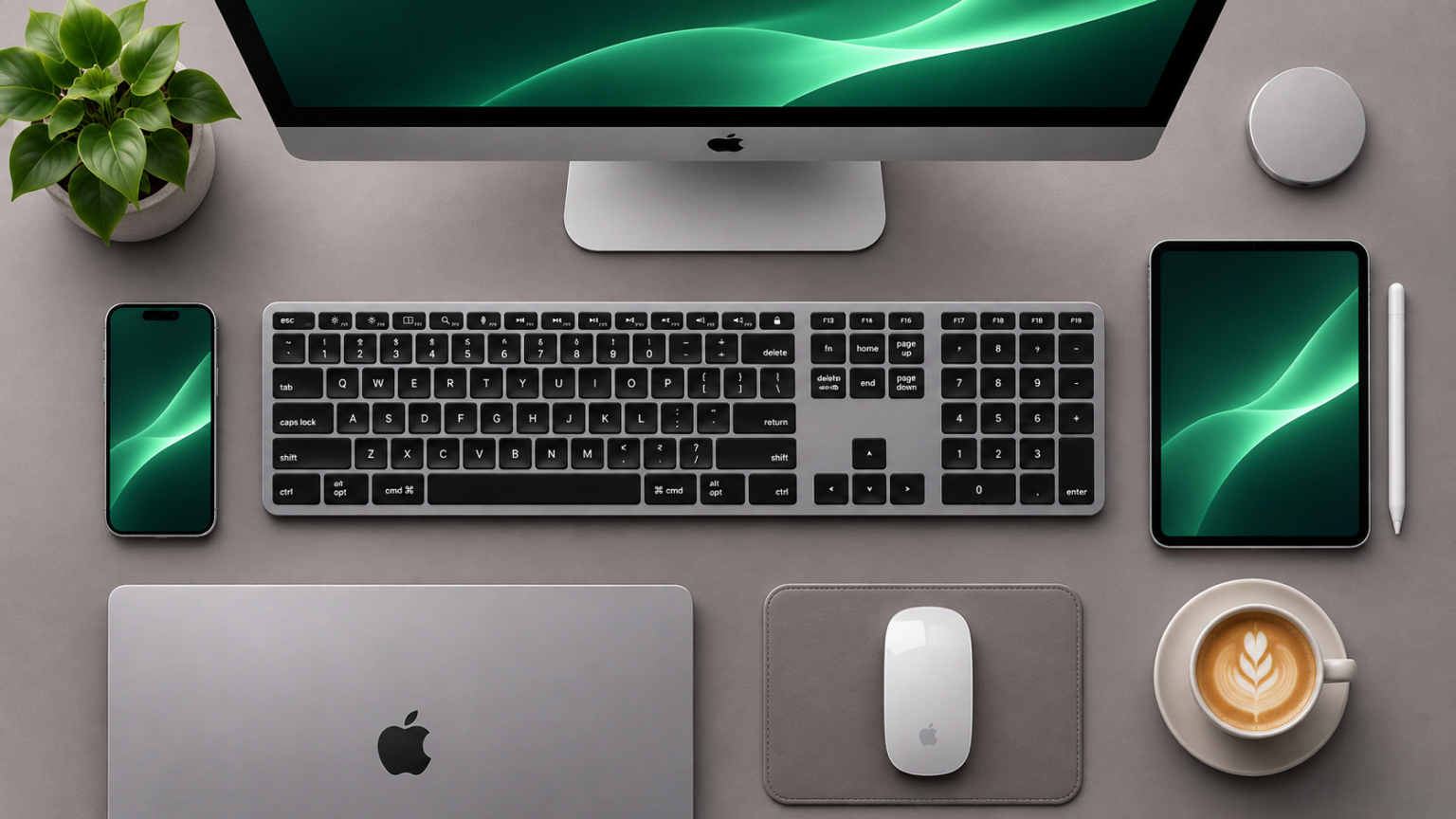
کیبورد Satechi Slim X3 Bluetooth Backlit Keyboard برای کاربرانی مناسب است که در طول روز با مکبوک، آیپد و کامپیوتر دیگری کار میکنند. این کیبورد میتواند اطلاعات اتصال چهار دستگاه بلوتوثی را در کلیدهای اختصاصی ۱ تا ۴ ذخیره کند تا جابهجایی میان آنها با یک فشار کوتاه انجام شود. توجه کنید این به معنی تایپ همزمان روی چهار دستگاه نیست؛ فقط دستگاه فعال تغییر میکند.
| کنترل | کاربرد |
|---|---|
| ON/OFF | روشن و خاموشکردن کیبورد |
| کلیدهای Bluetooth 1، 2، 3، 4 | نگهداشتن برای Pair؛ فشار کوتاه برای جابهجایی |
| Fn + Esc | تغییر عملکرد کلیدهای Media و F1–F15 |
| Fn + Eject | فعالکردن حالت USB سیمی هنگام اتصال کابل |
| USB-C | شارژ باتری و اتصال سیمی سازگار |
برای آیپد، کلید Bluetooth شماره ۲ را سه ثانیه نگه دارید و در Settings > Bluetooth آیپد، نام Slim X3 Keyboard را انتخاب کنید. برای دستگاه سوم و چهارم هم بهترتیب از کلیدهای شماره ۳ و ۴ استفاده کنید. اگر در ویندوز ۱۰ نام کیبورد ظاهر نشد، Satechi پیشنهاد میکند اتصال را از مسیر Control Panel > Hardware and Sound > Add a device امتحان کنید. عملکرد بعضی کلیدهای اختصاصی macOS در ویندوز دقیقاً یکسان نیست.
پس از اینکه هر دستگاه یک بار Pair شد، کافی است کلید شماره دستگاه را کوتاه فشار دهید. برای مثال، ۱ را برای MacBook، ۲ را برای iPad و ۳ را برای کامپیوتر اداری تعریف کنید. در راهنمای رسمی این مدل برای جابهجایی سریع، نیازی به نگهداشتن Fn همراه با کلید دستگاه نیست؛ نگهداشتن سهثانیهای کلید بهجای سوییچ، ورود دوباره به حالت Pairing است.
کیبورد Slim X3 برخلاف برخی مدلهای صرفاً بلوتوثی، حالت سیمی هم دارد. کابل USB-C سازگار را به کیبورد و کامپیوتر متصل کنید و Fn + Eject را بزنید تا حالت Wired فعال شود. چراغ وضعیت سبز میشود. برای بازگشت به بلوتوث، یکی از کلیدهای ۱ تا ۴ را فشار دهید. اگر کابل فقط مخصوص شارژ باشد و داده را منتقل نکند، اتصال سیمی ممکن است کار نکند.
اگر بهجای کلیدهای F1 تا F15، کنترل صدا یا رسانه فعال میشود، ترکیب Fn + Esc را برای تغییر وضعیت امتحان کنید. نور پسزمینه سطحهای متفاوتی دارد و روشنایی بالا مصرف باتری را بیشتر میکند. طبق دفترچه Satechi، زمان شارژ معمولاً حدود دو تا سه ساعت است و طول عمر باتری به شدت نور وابسته است؛ عدد «تا حدود ۸۰ ساعت» در شرایط مناسب، وعده ثابت برای همه کاربران نیست. اگر LED وضعیت کمباتری نشان داد، با کابل USB-C دستگاه را شارژ کنید.
اگر در خانه و دفتر یک Mac و یک iPad دارید، مدیریت اتصال با چهار کانال یکی از ویژگیهای مهم این کیبورد است. اگر فقط با یک لپتاپ کار میکنید و کیبورد داخلی آن راحت است، احتمالاً خرید یک کیبورد خارجی نیاز ضروری شما نیست. برای استفاده کنار ماوس، میتوانید صفحه محصول Satechi Slim X3 را همراه بررسی ماوس Satechi M1 در فروشگاه ببینید؛ البته ماوس M1 خود از جابهجایی چندکاناله برخوردار نیست.
خیر؛ چهار اتصال ثبت میشوند و در هر لحظه یکی فعال است.
یکی از کلیدهای Bluetooth شماره ۱ تا ۴ را حدود سه ثانیه نگه دارید.
بله؛ Satechi برای Slim X3 ترکیب Fn + Eject را اعلام کرده است.
موجودی، مشخصات نسخه، رنگ و قیمت روز را پیش از سفارش در صفحه کالا بررسی کنید.